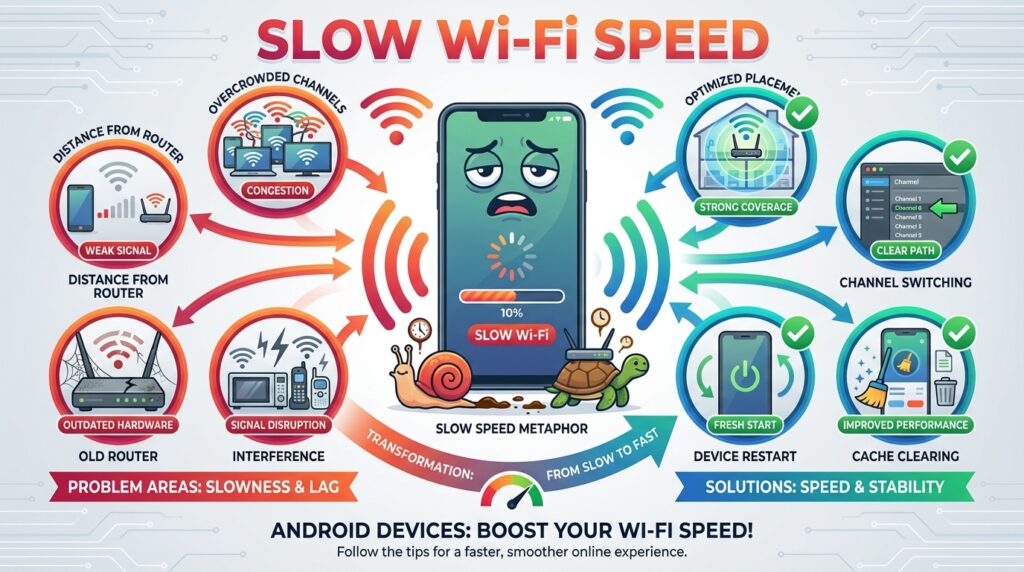
androidのWi‑Fiが遅いと、動画が止まったり、ページが開かなかったりしてストレスですよね。
しかも、Wi‑Fiにつながってるのに遅いのか、特定の端末だけWi‑Fiが遅いのか、Wi‑Fiが急に遅くなったのかで、やるべきことが変わってきます。
この記事では、私が普段やっている切り分け手順をベースに、Wi‑Fi速度測定とPing確認、2.4GHzと5GHzの違いまで含めて、順番に迷わない形でまとめます。
ポイント
- AndroidのWi‑Fiが遅いときの原因の切り分け方
- Wi‑Fiにつながってるのに遅いときのチェック順
- 特定の端末だけWi‑Fiが遅いときの対処
- 再発しにくい改善策と見直しポイント
AndroidのWi‑Fiが遅い原因を切り分け
結論、いきなり設定をいじるより、まずは「どこが遅いのか」を切り分けるのが近道です。
Wi‑Fi(電波)なのか、回線(プロバイダ側)なのか、Android端末の設定やアプリなのかで、対処がガラッと変わります。
Wi‑Fiつながってるのに遅い
これ、体感としていちばん多いパターンかなと思います。
スマホの上にWi‑Fiマークが出ているのに、SNSが重い、Webが開かない、動画がくるくるする、みたいなやつですね。
私がまず疑うのは、だいたいこのあたりです。
- 2.4GHzに接続していて混雑や干渉が起きている
- ルーターやONUの一時不調(熱、長時間稼働、軽いフリーズ)
- 同時接続台数が多い(家族の動画、ゲーム、IoT)
- 回線側の混雑(特に夜だけ遅い)
- DNSの名前解決が遅い(最初の表示開始が遅い)
まずは「近づく→速いなら電波、近づいても遅いなら回線や端末」で、ざっくり分けるのが楽です。
ここでいう「つながってるのに遅い」は、実は2種類に分かれます。
ひとつはWi‑Fiの電波(スマホ↔ルーター間)が弱い・混んでいるパターン。
もうひとつはWi‑Fiは普通だけど、インターネット回線(ルーター↔ONU↔プロバイダ側)が混んでいるパターンです。
簡単な切り分けとして、ルーターのすぐ近くで同じ操作(動画再生やサイト表示)をしてみてください。
近くで一気に改善するなら、電波の弱さや干渉、設置場所の問題が濃厚です。
逆に、近くでも変わらないなら、回線の混雑、端末設定、VPNやDNSなどの設定が怪しくなります。
私がよくやる「30秒切り分け」
- 同じ場所で、Wi‑Fiオンのまま別のサイトも開く
- 別アプリ(ブラウザ以外)も試す
- 可能なら他端末(PCや別スマホ)も同じ場所で試す
これで「特定サイトだけ」「特定アプリだけ」「端末だけ」みたいな偏りが見えてきます。
あと、Wi‑Fiにつながってるのに遅いときは、スマホ側で一度だけ確認したいのが「モバイルデータに逃げてないか」です。
Wi‑Fiが弱いと自動でモバイルに切り替わる系の設定や、アプリごとの通信設定が絡むと、挙動がややこしくなります。
具体的には「Wi‑Fiのマークは出てるけど、実際はモバイル側が混ざっていて安定しない」みたいなことが起きがちです。
それから、地味に効くのが干渉の切り分けです。
2.4GHzは、電子レンジやBluetooth、ワイヤレス機器、近所のWi‑Fiとぶつかりやすいです。
例えば「夜だけ遅い」なら回線混雑っぽいですが、「電子レンジを使う時間帯だけ遅い」「Bluetoothイヤホンを使うと遅い」みたいな癖があるなら、干渉を疑った方が早いです。
私が好きな確認方法は「Bluetoothを一回オフ」「2.4GHz→5GHzに切り替え」です。
これで改善するなら、回線や端末というより、2.4GHzの混雑・干渉の可能性が上がります。
最後に、ここだけは慎重に言いますが、回線障害・メンテナンスもゼロではないです。
「家の中の全端末が一斉に遅い」「SNSも動画も全部ダメ」みたいなときは、契約している回線事業者やプロバイダの公式情報も確認した方が安心です。
特定の端末だけWi‑Fiが遅い
PCや他のスマホは普通なのに、Androidだけ遅い、というケースですね。
この場合、私は「ルーターが悪い」と決めつけず、まず端末側の要因を優先で疑います。
よくある原因はこんな感じです。
- 2.4GHzに張り付いている(同じSSID運用だと起きがち)
- 省電力や最適化で通信が抑えられている
- VPNや広告ブロッカーで遅くなっている
- 保存済みWi‑Fiの設定が崩れている(プロキシ、固定IPなど)
- WPA3など暗号化方式の相性で不安定
体感としては、まずVPNを切ると一気に変わることがあります。
広告ブロッカーが「端末内VPN方式」だと、速度や遅延に影響が出ることもあるみたいです。
私が「端末だけ遅い」で最初にやるのは、めちゃくちゃ地味ですがWi‑Fiを一度忘れてつなぎ直すです。
保存済みネットワークって、長く使ってるほど設定の履歴が残りやすくて、何かの拍子におかしくなることがあります。
「昔、プロキシを手動にした」「固定IPを試した」「会社のWi‑Fiで変な設定が入った」みたいな心当たりがある人ほど、いったんリセットが効きやすい印象です。
次に多いのが、2.4GHzに居座ってしまう問題です。
同じSSID(同じ名前)で2.4GHzと5GHzをまとめている環境だと、端末が「電波強いから」という理由で2.4GHzを選び続けることがあります。
ここが厄介で、電波マークはバリバリでも、混雑して遅い、ということが起きます。
もし切り替えできるなら、いったん5GHz側のSSIDに接続して、速度が改善するか確認してみるのが早いです。
端末だけ遅いときの私の優先順位
- 同じWi‑Fiを「削除(忘れる)」→再接続
- 可能なら5GHzへ切り替え
- VPN・広告ブロッカーを一時停止
- 省電力・データセーバーを一時オフ
- それでもダメならネットワーク設定リセット
省電力系も侮れないです。
バッテリーセーバーや、アプリのバッテリー最適化が強めに効いていると、バックグラウンド通信や接続の維持が変な挙動になることがあります。
「画面を消すと遅い」「スリープ復帰後だけ遅い」「通知が遅れる」みたいな症状があるなら、ここは要チェックです。
あと、暗号化方式(WPA3)やWi‑Fi 6/6Eの相性も、起きるときは起きます。
全員に当てはまる話ではないんですが、「ルーターを買い替えた直後からAndroidだけ遅い」みたいなときは、ルーター側の設定(WPA2/WPA3)を見直す余地があります。
この辺は環境差が大きいので、ルーターの公式マニュアルやメーカーサポートを参照して、無理のない範囲で試すのが安全です。
Wi‑Fiが急に遅くなった
昨日まで普通だったのに、急に遅い。これもよくあります。
「急に」は、原因がはっきりしていることも多いので、私は次の順番で見ます。
- ルーターやONUの再起動で復活するか
- 時間帯(夜だけ遅いなら混雑の可能性)
- 家の中の変化(家具移動、家電追加、近隣Wi‑Fi増加)
- OSアップデート後に起きていないか
あと地味に多いのが、ルーターの自動チャンネル変更や、5GHzのチャンネル運用で起きる一時的な挙動です。
これ系は「ずっと遅い」より「たまに止まる」「急に重くなる」になりやすい印象です。
回線障害やメンテナンスが原因のこともあります。
最終的な状況確認は、契約している回線事業者・プロバイダの公式サイトもあわせて確認してください。
私の中で「急に遅くなった」で強いのは、まず機器の一時不調です。
ルーターやONUって、ずっと稼働していると、熱・処理の詰まり・軽いフリーズが起きることがあります。
だからこそ、再起動で戻るなら、それがいちばん手っ取り早いゴールです。
再起動するときは、できればルーターだけでなくONUも含めて試します。
ただ、回線によっては手順が指定されていることもあるので、怖ければ機器の説明書に従うのが安心です。
急に遅いときの「ありがちパターン」
- ルーターの置き場所が暑くなっていた(暖房・日光・収納)
- 家族の端末が増えた(来客、在宅勤務、ゲーム、スマート家電)
- 自動アップデートが裏で走っていた(OS更新、アプリ更新、クラウド同期)
- 近所のWi‑Fiが増えてチャンネルが混み始めた
「夜だけ遅い」は、特に重要なサインです。
家の中のWi‑Fiというより、回線側が混雑する時間帯に引っ張られている可能性が上がります。
この場合、Wi‑Fiの設定をいくらいじっても限界があることが多くて、結局「回線プランや接続方式の問題」まで話が飛ぶことがあります。
とはいえ、まずは「夜だけ遅いかどうか」を確かめるだけでも価値があります。
昼間にスピードテストして、夜に同じ場所・同じ端末で再測定して、差が大きいなら混雑が疑いです。
もうひとつは、OSアップデート後です。
アップデート直後は、裏で最適化や更新処理が走っていたり、ネットワーク設定の相性が出たりすることがあります。
まずは端末の再起動、Wi‑Fiの削除→再接続、必要ならネットワーク設定のリセット、という順で戻ることが多いです。
Wi‑Fi速度測定とPing確認
Wi‑Fiが遅いって、実は「速度が遅い」のか「ラグい(遅延が大きい)」のかが混ざりがちです。
なので私は、スピードテストは下り・上りだけじゃなく、Pingもできれば見ます。
ざっくりの考え方
- 動画・ダウンロードがつらい:下りが足りない可能性
- 写真アップやクラウドが遅い:上りが足りない可能性
- ゲームや通話がカクつく:Pingや揺れが悪い可能性
測り方のコツは「条件をそろえる」ことです。
- 同じ場所でAndroidと他端末を測る
- できれば昼と夜で2回測る(夜だけ悪いはヒント)
- 測ってる最中は大きなダウンロードを止める
数値は環境でブレるので、一発の結果で断定しないほうが安全です。
あくまで一般的な目安ですが、オンライン会議やゲーム用途は、速度よりもPingの方が体感に効くことがあります。
ここは少し丁寧にいきます。
速度測定って、つい「下りが何Mbps出た」だけで判断しがちなんですが、体感の不満はそれだけじゃないです。
たとえば、下りが十分でも、Pingが高かったり、Pingの揺れ(Jitter)が大きいと、ゲームはラグいし、通話は途切れやすくなります。
逆に、Pingは良いけど下りが低いと、動画の画質が上がらない、アプリ更新が遅い、みたいなストレスになります。
| 不満の例 | 疑う指標 | ありがちな原因 | 最初に試すこと |
|---|---|---|---|
| 動画が止まる | 下り | 混雑、電波弱い、2.4GHz干渉 | 5GHzに切替、近づく、再起動 |
| 会議が途切れる | Ping・揺れ | 干渉、接続台数、VPN | VPN停止、ルーター近く |
| アップロードが遅い | 上り | 回線側の上り弱い、混雑 | 時間帯比較、他端末比較 |
| ページ表示開始が遅い | DNS・遅延 | DNS不安定、VPN/フィルタ | VPN停止、プライベートDNS確認 |
測定するときは、私は「同じ条件で2回以上」を意識しています。
Wi‑Fiは気分屋というか、近所の状況や家の中の通信状況でブレるので、たまたま良い結果・悪い結果が出ることもあります。
だから「昼と夜」「ルーターの近くと普段の場所」みたいに条件を変えて比べると、原因の方向が見えやすいです。
速度やPingの基準は、用途や環境で変わります。
この記事内の数値感は、あくまで一般的な目安として捉えてください。
もし「端末Aは速いのに端末Bは遅い」なら端末側、「全端末で夜だけ遅い」なら回線側、「場所によって遅い」なら電波側、みたいに整理できます。
こうやって整理できると、闇雲に設定をいじって迷子になるのが減ります。
2.4GHzと5GHzの違い
Wi‑Fiが遅いときにまず触りやすいのが、2.4GHzと5GHzの切り替えです。
ざっくり言うと、私はこう捉えています。
| 周波数 | 強み | 弱み | 向き |
|---|---|---|---|
| 2.4GHz | 遠くまで届きやすい | 混雑・干渉を受けやすい | 壁が多い部屋、離れた部屋 |
| 5GHz | 混雑に強く速度が出やすい | 壁や床で弱くなりやすい | ルーター近く、動画やゲーム |
「5GHzが速い」って言われがちですが、壁や床を挟むと2.4GHzの方が結果的に安定して速いこともあります。
なので、切り替えは“正解を当てる”というより、自分の家で試して勝った方を使うのがいちばん確実です。
もしルーターが同じSSIDで2.4GHzと5GHzをまとめている場合、端末が2.4GHzに居座ってしまうこともあります。
そのときはSSIDを分ける設定ができるか、ルーター側の画面で見てみるのも手です。
ここ、もう少しだけ踏み込みます。
2.4GHzと5GHzの違いを知っているだけで、「なんか遅い」をかなり整理できます。
2.4GHzは、遠くまで届きやすい一方で、同じ帯域を使う機器が多いです。
代表的なのは電子レンジ、Bluetooth、ワイヤレスマウス、近隣Wi‑Fiなどで、要するに混みやすい道路みたいな感じです。
電波は届くけど混んでいて遅い、ということが起こりやすいです。
5GHzは、生活家電の干渉を受けにくく、速度が出やすいことが多いです。
ただ、壁・床・ドアなどの遮蔽物に弱くて、ルーターから離れるほど急に弱くなることがあります。
なので「同じ家の中でも、部屋によって勝敗が変わる」んですよね。
私のおすすめ使い分け
- ルーターと同じ部屋:まず5GHzを試す
- 壁を2枚以上挟む:2.4GHzも試して比較
- ゲームや通話:まず5GHz、ダメなら置き場所改善
また、ルーター側が「2.4GHzと5GHzを同じSSIDでまとめる」設定の場合、端末側が賢く切り替えることもありますが、うまくいかないこともあります。
その場合は、SSIDを分けて「5G」「2G」みたいに明示的に選べるようにすると改善することがあります。
ただし、ルーターの設定変更は家庭内の他の端末にも影響するので、変更前にメモを取る、分からなければメーカーの公式手順を確認するなど、慎重に進めるのが安心です。
Wi‑Fiの設定を変えると、家族の端末がつながらなくなることもあります。
不安な場合は、ルーターのメーカー公式マニュアルを確認するか、購入店・サポートに相談してください。
AndroidのWi‑Fiが遅い対処法まとめ
ここからは、上で切り分けた結果に合わせて「順番に試す」用の対処法です。
私は、まずリスクの低いものからやって、最後に設定リセットや機器の見直しに進む流れが安心だと思っています。
ルーター再起動と設置場所
定番すぎるんですが、ルーター再起動はやっぱり効くことが多いです。
長時間つけっぱなしだと、熱や軽い不調で速度が落ちることがあるので、まず試す価値があります。
私がよくやる順番
- スマホのWi‑Fiを一度オフ→オン
- スマホ再起動
- ルーター再起動
- ONU(モデム)も再起動
設置場所もかなり効きます。
Wi‑Fiの電波は「置き場所で別物」になることがあるので、遅いと感じたら次をチェックしてみてください。
- 床置きより、棚の上など少し高い位置
- 部屋の隅より、できれば家の中心寄り
- 電子レンジや金属の近くを避ける
- 収納の中に隠さない(電波が弱くなりやすい)
家が広い、2階が弱い、という場合は、中継機やメッシュを考えるのも現実的です。
ただ、買い足しの前に「置き場所の変更」で改善することもあるので、先にそこからが良いかなと思います。
ここは「やることが地味すぎて信じにくい」んですが、ルーターの置き場所は、体感が本当に変わります。
私が一番避けたいのは、床置きと収納の中です。
床置きは電波が広がりにくいし、収納はそもそも壁で囲うことになるので、強制的に電波が弱くなります。
「見た目がスッキリするから」と隠したくなるんですが、Wi‑Fiはここが弱点ですね。
置き場所の改善は無料でできる最強のチューニングだと思っています。
再起動も、やり方を少し工夫すると効率がいいです。
ルーターだけ再起動してダメなら、ONUも含めて再起動してみる、という感じで段階的にやるのが安全です。
ただ、ONUは回線契約や機種によって挙動が違うこともあるので、不安なら契約先の案内に従うのが確実です。
また、接続台数の問題も大きいです。
最近はスマホやPCだけじゃなく、テレビ、ゲーム機、スマートスピーカー、見守りカメラなど、常時つながる機器が増えています。
ルーターにも処理の限界があるので、台数が増えるほど、1台あたりの体感が落ちやすくなります。
可能なら、ゲーム機やテレビなど固定の機器は有線LANにすると、Wi‑Fi側の渋滞が減って快適になりやすいです。
VPNが遅いときの確認
VPNは便利なんですが、仕組み的に経路が遠回りになったり、暗号化で負荷が増えたりして、遅くなることがあります。
なので、AndroidのWi‑Fiが遅いときは、まず一度VPNをオフにして同じ操作をしてみてください。
もしVPNを切った瞬間に改善するなら、原因はほぼVPN側です。
その場合は、次のような対策が現実的です。
- サーバーを近い地域に変更する
- プロトコル設定があるなら変更してみる
- 常時オンにしない(必要なときだけ使う)
- 広告ブロッカー系は一時停止で切り分ける
セキュリティの考え方は人それぞれです。
VPNを切るかどうかの最終判断は、利用目的やリスクを踏まえてご自身で行い、不安がある場合は提供元の公式案内も確認してください。
VPNが遅いときって、私の感覚だと「遅い」というより「もっさりする」「反応がワンテンポ遅い」になりやすいです。
理由はシンプルで、VPNは通信が一度VPNサーバーを経由するので、道のりが長くなりがちなんですね。
さらに暗号化の処理も入るので、端末やVPN側の状況によっては、速度やPingに影響が出ます。
ここで大事なのは、VPNが悪いと言いたいわけではなく、目的に合わせて使うのが良いということです。
例えば公衆Wi‑Fiで個人情報を扱うならVPNは安心材料になります。
一方で、自宅の安定したWi‑Fiでゲームや会議をするなら、VPNが足を引っ張ることもありえます。
私の使い分けイメージ
- 公衆Wi‑Fi:VPNを使うことが多い
- 自宅Wi‑Fi:基本はオフ、必要なときだけオン
- ゲーム・通話:まずVPNオフで安定を優先
広告ブロッカーも同じで、端末内VPN方式だと通信が一度フィルターを通るので、体感が落ちることがあります。
「広告ブロックをオンにした瞬間から遅い」なら、ほぼそれが原因です。
一度オフにして改善するか、改善するなら別の方式にするか、用途に応じてオンオフを切り替えるのが現実的です。
ここでもう一つだけ、慎重な注意です。
VPNやフィルタリングは、仕事や学校の設定で必須になっている場合があります。
勝手にオフにすると困ることもあるので、必要な環境では管理者や提供元の案内に従うのが安心です。
プライベートDNS設定変更
地味だけど効くことがあるのが、プライベートDNSです。
体感として「ページを開き始めるまでが遅い」「最初だけワンテンポ遅い」みたいなときに、刺さることがあります。
ただし、ここは期待値の置き方が大事で、回線速度そのものが爆上がりする、というより“待ち時間の質”が改善するイメージです。
私がやるのは、まず設定が変になってないか確認して、必要なら一旦オフに戻して挙動を見る方法です。
ホスト名指定を使っている場合は、相性で逆に遅くなることもあるので、ここも「試して比較」が基本になります。
DNSは、あくまで“入口の案内係”みたいなものです。
動画が最高画質にならない、全体が明らかに遅い、みたいな根本原因は、周波数や混雑、回線側にあることも多いです。
プライベートDNSの話は、ちょっとだけ誤解が起きやすいので、丁寧に書きます。
DNSって、ざっくり言うと「このURLはどこのサーバー?」を調べる仕組みです。
だから、DNSが遅いと「ページを開くボタンを押してから、表示が始まるまで」が遅く感じやすいです。
逆に、いったん表示が始まった後(動画の再生や大容量ダウンロード)は、DNSだけが原因じゃないことが多いです。
プライベートDNSで体感が変わりやすい症状
- 最初の読み込み開始が遅い
- 特定サイトだけ開くのが遅い気がする
- Wi‑Fiはつながってるのに、なぜか「反応が鈍い」
私がやるのは、まず「変な設定になっていないか」を確認して、一旦オフ(自動)に戻して比較です。
以前に広告ブロック目的でDNSを変えた、VPNアプリでDNSが書き換わった、みたいなことがあると、環境によっては遅くなったり、逆に特定サービスが不安定になったりします。
ここで重要な注意点として、DNSの設定は環境によって相性がありえます。
なので「このDNSが最強」みたいに断定するのは避けたいです。
やるなら必ず、元に戻せる状態で、オンオフで比較するのが安全だと思います。
また、プライベートDNSは職場・学校・公共Wi‑Fiの環境で制限されることもあります。
その場合、接続自体が不安定になったり、そもそも名前解決ができなくなったりすることもあるので、困ったらオフに戻して様子を見るのが無難です。
操作の正確さについては、機種やバージョンで表示が違うことがあるので、公式サポートの案内に従うのが安心です。
(出典:Google公式 Android ヘルプ「プライベート DNS の設定」)
ネットワーク設定をリセット
ここは効果が高い反面、ちょっとだけ手間が増えるので「最後の一手前」くらいに置くのが好きです。
Androidのネットワーク設定リセットは、Wi‑Fiやモバイル、Bluetoothまわりの設定を初期状態に戻して、変な詰まりを解消してくれることがあります。
ネットワーク設定のリセットで起きること
- 保存していたWi‑Fiが消える(再入力が必要)
- Bluetoothのペアリングが消える(再ペアリングが必要)
- モバイル通信の設定が一部初期化される場合がある
不安な場合は、操作前に必要なパスワードや設定情報をメモしておくのがおすすめです。
機種やAndroidのバージョンでメニュー名が違うことがあるので、正確な手順は端末メーカーや公式サポートの案内も確認してください。
最終的な判断は専門家にご相談ください、と言いたい場面でもあります。
ネットワーク設定のリセットは、言い方を変えると「Wi‑Fi周りのゴミ掃除」みたいなものです。
Wi‑Fiが遅い・不安定・つながるけど変、みたいな症状は、設定が絡んでいることが結構あります。
それが、Wi‑Fi単体の設定なのか、Bluetoothとの兼ね合いなのか、モバイル通信の設定なのかが自分では分かりにくいので、まとめて初期化するのが効く場合があります。
ただし当然ながら、初期化にはデメリットもあります。
保存しているWi‑Fiが消えるので、パスワードが分からないと詰みます。
Bluetoothイヤホンや車のハンズフリーも、再ペアリングが必要になります。
私がリセット前に確認すること
- 自宅Wi‑Fiのパスワードが分かるか
- 仕事用・学校用Wi‑Fiの設定が必要か
- Bluetooth機器の再設定が面倒じゃないか
それでも、ここまで試して改善しないときは、やる価値は高いです。
「原因が分からないけど、なんか直った」という類の改善が起きるのがこの手段です。
なお、手順や名称は端末メーカー(Pixel、Galaxy、Xperiaなど)で少し違うことがあります。
ここはうろ覚えで突っ込むのが一番危ないので、最終的な操作は公式案内やメーカーサポートを見ながら進めるのが安心です。
不安が強い場合や、仕事用端末など失敗が困る状況では、購入店やキャリアショップなどの専門家に相談するのが良いと思います。
AndroidのWi‑Fiが遅い改善まとめ
最後に、私が「結局これが効きやすい」と感じる順番をまとめます。
迷ったらこの順でOK
- ルーター近くで試して電波か回線かを切り分ける
- 2.4GHzと5GHzを切り替えて比べる
- Wi‑Fiやルーター、ONUを再起動する
- VPNやプライベートDNSを一時的に切って確認する
- それでもダメならネットワーク設定をリセットする
数字(速度)だけで判断せず、Wi‑Fi速度測定とPing確認も合わせると、「速いのにラグい」みたいな沼から抜けやすいです。
また、夜だけ遅いなど回線側の可能性が強いときは、契約内容や接続方式、プロバイダ側の状況が絡むこともあります。
このあたりは環境依存が大きいので、正確な情報は公式サイトをご確認ください。必要なら回線事業者や販売店などの専門家に相談するのが安心です。
ここまで読んでもらって、最後に私が一番伝えたいのは、「一気に全部やらなくていい」ということです。
AndroidのWi‑Fiが遅いとき、焦って設定を変えまくると、何が効いたのか分からなくなって沼ります。
なので、1つ変えたら、同じテスト(同じ場所・同じサイト・同じ動画)で確認、これが一番大事かなと思います。
私のおすすめチェックリスト(保存用)
- ルーターの近くで速いか
- 5GHzに切り替えると改善するか
- 夜だけ遅いか(昼と比較)
- VPNや広告ブロッカーを切ると改善するか
- プライベートDNSをオフにすると改善するか
- ネットワーク設定リセットで改善するか
そして、どうしても改善しない場合は「端末の故障」や「ルーターの寿命」「回線の根本的な混雑」みたいな、個人の努力では限界がある原因もありえます。
そういうときは、無理に抱えず、公式サポートや購入店、回線事業者などに相談するのが結果的に早いです。