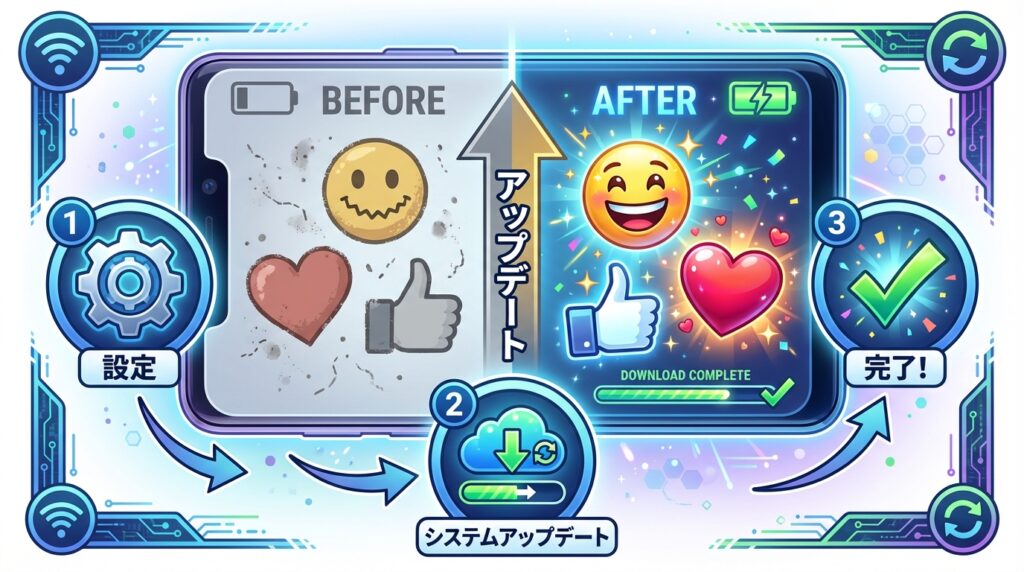
androidの絵文字アップデートの仕方を探していると、絵文字アップデートのやり方は分かったつもりでも、Androidで絵文字が増えない原因にぶつかりがちです。
しかも、絵文字が表示されないAndroidの対処が必要だったり、新しい絵文字はいつからAndroid対応なのか気になったり、絵文字が四角になる原因と解決までセットで知りたくなります。
さらに、Gboardで絵文字が出ない対処や、予測変換で絵文字が出ないAndroidの直し方、絵文字キッチンの使い方Android、LINEで絵文字が使えないAndroidの切り分けも絡むので、結局どこから手を付けたらいいか迷いますよね。
この記事では、私が「まずここを押さえるのが早いかな」と思う順番で、設定や更新のポイントをまとめます。
ポイント
- 絵文字アップデートのやり方の最短ルート
- Androidで絵文字が増えない原因の切り分け
- 絵文字が表示されないAndroidの対処と豆腐回避
- GboardやLINEでの絵文字トラブルの直し方
androidの絵文字アップデートの仕方
ここでは、androidの絵文字アップデートの仕方として「まず何を更新すべきか」を、迷いにくい順番でまとめます。ポイントは、絵文字が増えない理由が必ずしもキーボードだけではないところです。
絵文字アップデートのやり方
私が一番おすすめする絵文字アップデートのやり方は、次の順でチェックすることです。理由はシンプルで、絵文字はOS側(端末全体)で持っている部分が大きいからです。
最短で効くチェック順
- 端末のシステムアップデート(OSアップデート)
- Google Playシステムアップデート
- Gboardなどキーボードアプリのアップデート
- よく使うアプリ(LINE/Instagram/TikTok等)のアップデート
ここ、体感なんですが「Gboardを更新したのに増えない…」っていう人ほど、OS側の更新が止まっていることが多いです。絵文字って、キーボードが勝手に追加してくれるというより、端末が持っている絵文字フォント(文字の絵柄データ)と、アプリ側の表示エンジンがかみ合って初めて“ちゃんと見える”ものなんですよね。なので、入力側(キーボード)だけ更新しても限界がある、ここが落とし穴になりやすいです。
手順としては、だいたいこの流れです。
- 設定から「システム」や「端末情報」へ進み、システムアップデートを確認
- 設定から「セキュリティとプライバシー」などへ進み、Google Playシステムアップデートを確認
- Google PlayストアでGboardを更新(他のキーボードでも同様)
- 最後に端末を再起動(これ、意外と大事です)
私がよくやる“迷わないチェック”
「更新したはずなのに増えない」と感じたときは、まず再起動→PlayストアでGboard更新→OS更新の有無の順で見ます。理由は、再起動で“反映待ち”が解けることがあるのと、アプリ更新はすぐ試せて安全度が高いからです。
ここで注意なのが、Google Playシステムアップデートだけで絵文字が必ず増えるとは限らない点です。ただ、更新が詰まっていると挙動が不安定になることもあるので、「やっておいて損はない」枠だと思います。実際、Google Playシステムアップデートは、Androidの一部コンポーネントをGoogle側から更新する仕組みなので、端末メーカーのOS配信より早く届くこともあります。
「増えたかどうか」を確認するコツ
- Gboardの絵文字一覧(カテゴリ)で探す
- よく使う絵文字検索(例:「顔」「ハート」「泣く」)で候補が増えているかを見る
- SMS/標準メッセージ、Chrome、メモ帳など、違うアプリで同じ絵文字を表示して比較する
「LINEでは見えないけどChromeでは見える」みたいな差が出たら、OSではなくアプリ側の問題の可能性が上がります。
注意
機種やOSバージョン、キャリア版かどうかで、アップデートの配信タイミングはズレます。正確な手順名や画面表示は端末によって変わるので、最終的には公式の案内も確認してください。
あと、地味だけど効くのが「更新の直後に、いったんWi‑Fiにつなぐ」ことです。絵文字そのものというより、関連するコンポーネント更新やダウンロードが走るケースがあるので、通信が不安定だと“更新したつもり”で止まっていることもあります。更新が進まない・ぐるぐるする・失敗する人は、充電しながらWi‑Fiで再試行すると改善することが多いですね。
一次情報での裏付け(重要ポイント)
Androidではバージョンによって絵文字フォントの更新事情が変わり、古いバージョンだと最新絵文字の表示が追いつかず「豆腐(□)」になりやすい、という前提があります。これはAndroid Developersのドキュメントでも、古いAndroidでは絵文字フォントを更新できない旨が説明されています。
Androidで絵文字が増えない原因
Androidで絵文字が増えない原因は、ざっくり言うと「増えたのに見えてない」か「そもそも増やせない」のどちらかが多いです。ここを先に分けて考えると、無駄な設定いじりが減ります。
私がよく見るパターンはこのへんです。
- OSが古い:端末の絵文字フォントが追いついていない
- アプリ側が未対応:特定アプリの中だけ表示が追いつかない
- キーボードの問題:候補が出ない、絵文字キーが出ない、学習データが変
- 相手側が未対応:自分は見えても、相手は□(豆腐)になる
ここで一つだけ覚えておくとラクなのが、「入力できる」と「相手に正しく表示される」は別ということです。自分の画面ではかわいく見えても、相手の端末が古いと四角になったりします。逆もあって、相手から来た絵文字が自分の端末で豆腐になる、みたいなことも起きます。
| 症状 | ありがちな原因 | まず試すこと(優先度順) |
|---|---|---|
| 新しい絵文字が一覧に出てこない | OSが古い/Gboardが古い/絵文字検索の学習が不調 | OS更新→Playシステム更新→Gboard更新→再起動 |
| 入力できるのに相手は□になる | 相手側が未対応(端末/アプリ) | 相手に更新依頼→代替(スタンプ/画像) |
| 特定アプリだけ絵文字が出ない・見えない | アプリ側未対応/キャッシュ不具合/入力欄の仕様 | アプリ更新→再起動→キャッシュ削除(慎重に) |
| 四角(豆腐)で表示される | フォントが未搭載/絵文字シーケンス未対応 | OS/アプリ更新→表示アプリを変えて確認 |
「増えない」って言い方でも、実は2種類あります。
- “候補に出ない”増えない:Gboardの候補や絵文字一覧に見当たらない。これは入力側の問題が多いです。
- “表示されない”増えない:入力した(あるいは相手が送ってきた)のに見えない。これは表示側(フォント/アプリ)の問題が多いです。
この切り分けができると、やることが一気に絞れます。例えば「Gboardの一覧に無い」のに、ネットでコピーした絵文字を貼り付けると表示できる…というケースなら、表示側はOKで入力側だけ詰まっている可能性が高いですね。
補足
同じAndroidでも、メーカー(Pixel、Galaxyなど)で絵文字の見た目が違うのは基本的に仕様です。どっちが正しいというより、絵文字セットの違いと思っておくと気が楽です。
あと、意外に盲点なのが「アプリが独自の絵文字を持っている」パターンです。例えばSNS系は、端末の絵文字フォントをそのまま使う場合もあれば、アプリ内で別の絵文字画像を持っていて、見え方が変わることもあります。この場合、端末のアップデートとは別に、アプリのアップデートが実質“絵文字アップデート”になっていることがあります。
絵文字が表示されないAndroidの対処
絵文字が表示されないAndroidの対処は、「表示できない場所がどこか」を先に決めるとハマりにくいです。具体的には、次の3つを確認します。
- どのアプリでも表示されないのか
- 特定のアプリだけ表示されないのか
- 相手から来た時だけ表示されないのか
どのアプリでもダメなら、まずはOSアップデートとGoogle Playシステムアップデート、次に再起動が王道です。ここは王道すぎて面白みがないんですが、実際いちばん効きます。「更新後に再起動」までがセット、という感覚でいた方がいいです。
どのアプリでも表示されない時の“現実的な順番”
- 端末を再起動(反映待ち・一時不具合の解消)
- OSアップデート確認(システム更新)
- Google Playシステムアップデート確認
- Playストアで主要アプリ(LINE/Chrome/メッセージ等)を更新
- フォント変更・テーマ変更をしているなら一度デフォルトに戻す
特定のアプリだけなら、そのアプリを更新しつつ、アプリのキャッシュが絡んでそうならキャッシュ削除を試します(削除場所は機種で違うので、無理に同じ手順を当てはめない方がいいです)。私の感覚では「アップデート直後にだけおかしい」「一部のチャットだけおかしい」みたいな時にキャッシュが効くことがあります。
注意
「データ削除」はキャッシュ削除より影響が大きいです。ログイン状態や設定がリセットされることがあるので、実行するなら自己責任で、必要なら専門家や公式サポートへ相談してください。
また、端末のフォントを変えている人は要注意です。フォント変更で絵文字が表示されないこともあるので、心当たりがあるなら一度デフォルトに戻して確認してみるのが無難だと思います。フォントアプリやテーマ機能で見た目をいじると、文字周りの互換性が崩れることがあるんですよね。
“相手から来た時だけ”表示されない場合
これはかなりの確率で自分側の表示環境(OS/アプリ)が新絵文字に未対応です。相手は最新端末で送っていて、自分が古いと豆腐になりがち。なので、まずは自分の端末の更新状況を疑うのが近道です。
最後に、確認用の小技も置いておきます。もし「この絵文字だけダメ」みたいに限定的なら、同じ絵文字をブラウザ(Chrome)で検索して表示してみてください。ブラウザで見えるのにアプリで見えないなら、そのアプリ側の表示仕様やバージョンの問題の可能性が高いです。
新しい絵文字はいつからAndroid対応
新しい絵文字はいつからAndroid対応なのか、これはけっこうモヤモヤしやすいところです。私の理解としては、流れはこんな感じです。
- 絵文字の候補が決まる(Unicode側)
- 各社がデザインを作る(Google、Apple、Samsungなど)
- OSやアプリのアップデートで配信される
つまり、発表=すぐ使えるではないです。さらにややこしいのが、「Androidで使える」の中に複数レイヤーがあることです。私はここを分けて考えるとスッキリすると思っています。
| “Android対応”の意味 | 何が起きる? | ユーザー側でできること |
|---|---|---|
| ① Unicodeとして確定 | 文字コードとして存在する(ルールが決まる) | 基本は待つ(端末が勝手に増える段階ではない) |
| ② Google/メーカーが絵柄を用意 | 絵文字フォントに“絵”が入る準備 | OSアップデートやフォント更新を待つ |
| ③ 端末(OS)に配信 | 端末全体で表示できる可能性が上がる | システムアップデート確認 |
| ④ アプリが表示に対応 | そのアプリ内で豆腐にならずに表示 | アプリ更新/表示アプリを変えて確認 |
| ⑤ 相手側も対応 | 送受信しても双方で崩れない | 相手にも更新をお願いする/代替を使う |
端末のOSアップデートが早い機種だと早めに来ることが多い一方、メーカーやキャリアの配信次第で遅れることもあります。なので「友だちはもう使えてるのに、私は無い」って状況は普通に起きます。恥ずかしいことでも不具合でもなく、配信タイミングの差が原因のことが多いですね。
待つべきか?できることをやるべきか?
待ってもいいですが、少なくとも「OSアップデート」「Google Playシステムアップデート」「Gboard更新」「再起動」までは先にやると判断が早いです。
あと、誤解が出やすいのが「キーボードに新絵文字が出た=全員に通じる」ではない点です。入力できても、相手の表示環境が追いついてなければ豆腐になります。新絵文字を“普段使い”するなら、仕事相手や年配の家族など、相手の端末が古そうな時はちょっと気をつけた方がいいかなと思います。
絵文字が四角になる原因と解決
絵文字が四角になる原因と解決は、結局のところ「その絵文字を表示できるデータ(フォント/対応)が端末やアプリにない」が大半です。いわゆる豆腐(□)ですね。ここは精神的ダメージが大きいんですが、仕組みとしては割とシンプルです。
よくある豆腐の発生パターンは、だいたい次のどれかです。
- 端末の絵文字フォントが古い:OSが古い、または配信が止まっている
- アプリが新絵文字を正しく処理できない:古いアプリや独自表示のアプリで起きやすい
- 絵文字の“組み合わせ”(シーケンス)が未対応:家族構成や肌の色、性別などの組み合わせで崩れることも
解決としては、現実的にはこの3つになります。
- 自分の端末側:OSとアプリを更新する
- 相手の端末側:相手にも更新してもらう(これが一番効く)
- 代替手段:スタンプや画像、スクショで送る
豆腐が出た時の“切り分け3問”
- 自分の端末では、その絵文字は見えてる?(見えてるなら相手側の可能性UP)
- 別アプリ(Chrome/メモ/標準メッセージ)で表示できる?(できるなら特定アプリの可能性UP)
- 同じ相手・同じ絵文字で、時間を置いても同じ?(一時不具合やキャッシュの可能性)
「どうしてもその絵文字を送りたい」気持ちは分かるんですが、相手の環境はコントロールできないので、確実性を取るなら画像が強いです。例えば、SNSで流行ってる新絵文字を家族LINEに送ると豆腐になる…みたいな場面では、スクショで送るのが一番早くて確実です。
大事
仕事や誤解が怖い場面では、解釈が割れやすい表情系の絵文字は控えめが安全です。最終判断はご自身の状況に合わせ、必要なら専門家や公式サポートにも相談してください。
そしてもう一歩だけ現実的な話をすると、「端末が古い=もう増えない」こともあります。これは残酷なんですが、OSアップデートが打ち切られている機種だと、最新絵文字が永遠に来ないことがあります。こうなると、できる対処は対応アプリを使う(アプリ側の互換機能に期待)か、代替手段に寄せるか、最終的には機種変更が必要になることもあります。ここは無理に煽りたいわけじゃなくて、時間を溶かしやすいポイントなので、先に“限界”も共有しておきたい感じです。
android絵文字アップデートの仕方で困る時
ここでは、android絵文字アップデートの仕方を試したのにうまくいかない時に、私がよく見る「詰まりどころ」をまとめます。Gboard周りと、アプリ固有のトラブルは特に起きやすいです。
Gboardで絵文字が出ない対処
Gboardで絵文字が出ない対処は、まず「絵文字キーが消えてるだけ」なのか「絵文字パネル自体が壊れてる」のかを分けると早いです。ここ、焦って再インストールしたくなるんですが、実は設定一発で戻るケースも多いです。
私がやる確認はこんな感じです。
- Gboardが最新か(Playストアで更新)
- Gboardの設定で絵文字キーがオフになっていないか
- 別アプリ(メモ帳など)でも同じ症状か
絵文字キーが見当たらない時のチェック
- Gboard設定内の「絵文字、ステッカー、GIF」系の項目を確認(表示/提案のオンオフ)
- 入力中のキーボード左下/右下のアイコン切り替え(地球儀・顔マーク・カンマ長押し等)を試す
- Android側の「キーボード(入力方法)」でGboardが有効か確認
端末や設定でUIが違うので、“同じ見た目のボタンがあるはず”と思い込まない方がいいです。
アプリによっては入力欄の仕様で、絵文字キーが出にくい/出ないこともあります。その場合は、別の入力欄で出るならGboardの故障というより相性問題の可能性が高いです。例えば、アプリ内ブラウザのコメント欄や、一部ゲームのチャット欄などは、入力UIが独自で制限されていることがあります。
それと、地味に多いのが「キーボードがフリーズ気味」な状態です。タップ反応が遅い、候補が出ない、絵文字一覧が真っ白…みたいなときは、Gboard更新だけじゃなくて、いったん端末を再起動してメモリをリセットした方が早いことがあります。
補足
「キーボードの表示がいつもと違う」系は、端末再起動だけで直ることがたまにあります。地味ですが最初に試す価値ありです。
再インストール前に注意
Gboardを入れ直すと改善することもありますが、環境によっては学習履歴や設定が初期化されます。まずは更新・再起動・キャッシュ削除など“軽い対処”からがおすすめです。
あと、これは人によっては盲点なんですが、サブ端末や仕事用プロファイル(企業管理)だと、管理者側のポリシーで一部機能が制限されていることもあります。個人端末でだけ起きるならまだしも、仕事端末だけおかしいなら、IT管理者に確認した方が早いケースもあります。
予測変換で絵文字が出ないAndroid
予測変換で絵文字が出ないAndroidは、設定でサジェスト(候補)系がオフになっているか、学習データがうまく回っていないことが多い印象です。これ、本人は「昨日まで出てたのに急に消えた」って感じるんですが、実際は“候補の表示条件”が変わっていることが多いです。
やることはシンプルで、まずはGboardの設定で「候補表示」や「絵文字候補」の項目がオンかをチェックします。特に、プライバシー重視で提案系をオフにしていたり、バッテリー節約系アプリがGboardの挙動に影響していたりすると、候補が出にくくなることがあります。
“予測変換で絵文字が出ない”ときの典型パターン
- 提案(サジェスト)をオフにしている:そもそも絵文字候補が出ない
- 入力言語がズレている:日本語入力のつもりが英語レイアウトになっている等
- 学習がリセット/破損:データ移行やアップデート直後に起きることも
- アプリ側が候補表示を邪魔:特殊な入力欄で候補バーが出ない
それでもダメなら、次の順で軽いものから試します。
- Gboardの更新
- 端末の再起動
- Gboardのキャッシュ削除
ここで私がよくやる確認が、「メモ帳」で同じ現象が出るかどうかです。メモ帳でも出ないならGboard側の問題の可能性が高い。逆に、メモ帳では出るのに特定アプリだけ出ないなら、そのアプリの入力欄仕様の可能性が高い、という感じで切り分けます。
| 確認場所 | 結果 | 判断 | 次の一手 |
|---|---|---|---|
| メモ帳 | 出ない | Gboard/端末側の可能性 | Gboard設定→更新→再起動→キャッシュ |
| メモ帳 | 出る | 特定アプリ側の可能性 | アプリ更新→キャッシュ→入力欄を変える |
| LINEだけ | 出ない | LINE側UI/設定/不具合の可能性 | LINE更新→再起動→LINE側の提案設定確認 |
注意
Gboardの「データ削除」は、学習した変換や辞書が消える可能性があります。実行するなら、影響を理解したうえで自己責任で行い、不安なら公式サポートや専門家に相談してください。
「どうしても予測で絵文字を出したい」派の人は、いったん割り切って、予測に頼らず絵文字検索(キーワードで探す)をメインにするのも手です。予測候補は便利だけど、学習や文脈に左右されるので、安定性という意味では検索の方が強いこともあります。
絵文字キッチンの使い方Android
絵文字キッチンの使い方Androidは、「絵文字を2つ選んで合成する」イメージでOKです。私の感覚だと、絵文字が増えない時でも遊びとして満足度が高い機能です。しかも、合成結果は“ステッカーっぽい画像”として送れるので、相手が新絵文字に未対応でも、見た目が崩れにくいのが地味に良いところです。
基本の流れはこうです。
- Gboardで絵文字パネルを開く
- 絵文字を1つ選ぶ
- 対応していれば、合成候補(ステッカーっぽい画像)が出る
- タップして送る
ここでポイントなのが、「必ず2つ選ばないといけない」わけではなく、1つ選んだ時点で候補が出る組み合わせもあります。逆に言うと、候補が出ないからといって壊れているとは限らなくて、その絵文字や組み合わせが未対応なだけ、ということも多いです。
絵文字キッチンが出ない時の“あるある”
- Gboardが古い(更新で改善することが多い)
- その絵文字はキッチン未対応(顔系でも全部が対応ではない)
- 入力欄がステッカー送信を制限(出ても送れない、貼れない)
- ネットワークが不安定(候補表示が遅い/出ないことがある)
使えないときは、だいたい次のどれかです。
- Gboardが古い
- その組み合わせが未対応
- アプリ側の入力欄が画像ステッカー的な送信を制限している
あと、送信先アプリによって「貼り付け挙動」が変わります。例えば、あるアプリでは画像として送れるのに、別のアプリでは入力欄に貼れない(そもそも画像送信ボタンが必要)みたいなことがあります。なので、まずはLINEやメッセージなど、比較的対応が広いアプリで試すと判断が早いです。
豆知識
「このアプリだと出るのに、あっちだと出ない」みたいな差はわりとあります。機能の不具合というより、入力欄の仕様の差だと思っておくと気持ちがラクです。
個人的には、絵文字が四角になりやすい相手(端末が古い家族とか)に、どうしてもニュアンスを伝えたいときは、絵文字キッチンの方が“崩れない表現”として使いやすい場面があります。もちろん相手のアプリが画像送信を受け取れる前提ですが、豆腐事故を減らす選択肢として覚えておくと便利かなと思います。
LINEで絵文字が使えないAndroid
LINEで絵文字が使えないAndroidは、実は「OS絵文字」と「LINEの絵文字」が混ざっていることが多いです。ここを切り分けるだけで、だいぶ迷子になりにくいと思います。
ざっくり分けるとこうです。
- キーボードの絵文字:端末の絵文字(OSやフォントの影響)
- LINEのデフォルト絵文字:LINE側の仕様やダウンロード状態の影響
LINE側の絵文字が消えた/出ない場合は、まずはLINEアプリを最新にして、絵文字のダウンロードや購入履歴まわりを確認するのが王道です。ログイン状態やアカウント移行直後だと、購入済みアイテムの反映が遅れることもあります。
一方で、キーボード絵文字がLINE内だけ出ないなら、Gboard更新や再起動、LINEのキャッシュ関連の見直しが効くことがあります。特に「LINEだけ入力UIが重い」「候補が出ない」みたいな時は、LINE更新でスパッと直ることもあります。
LINEでの切り分け(私がやる順番)
- メモ帳で絵文字入力できる?(できるならGboard自体は生きてる可能性)
- LINEを最新版に更新
- 端末再起動
- LINEのトーク画面以外(検索欄など)でも同じ?(入力欄の差を確認)
- 必要ならLINEのキャッシュ系を見直す(データ削除は慎重に)
さらに、LINE内の「提案(サジェスト)」や「スタンプ/絵文字候補」の表示が出ない問題は、端末やバージョンによっては設定や挙動差が出ることがあります。なので「前のスマホでは出てたのに、機種変したら出ない」みたいなケースは、LINE側の表示仕様の差の可能性も見ておくと良いです。
注意
LINEは仕様変更やUI変更が入ることがあります。最終的な確認はLINEの公式ヘルプも合わせて見るのがおすすめです。
もし「どうしても今日中に直したい」みたいな状況なら、一時対応としては別キーボード(例:標準キーボード)に切り替えて試すのもアリです。GboardとLINEの相性問題で起きているケースなら、入力方法を変えるだけで回避できることがあります。根本解決ではないですが、急場しのぎとしては十分役立つと思います。
android絵文字アップデートの仕方まとめ
android絵文字アップデートの仕方で迷ったら、私はまずOSアップデート→Google Playシステムアップデート→Gboard更新→再起動の順にやるのが一番ムダが少ないと思います。
それでもダメなときは、Androidで絵文字が増えない原因が「表示側(フォント/OS)なのか」「入力側(Gboard)なのか」「アプリ側(LINEなど)なのか」を切り分けるのが近道です。
また、絵文字が四角になる原因と解決は自分だけで完結しないことも多いので、相手側の更新や画像送信などの代替も視野に入れるとストレスが減ります。
最短で困りごとを解決する“要点だけチェック”
| 困りごと | 最初に疑う場所 | 最短アクション |
|---|---|---|
| 絵文字が増えない | OS/Playシステム/Gboard | 更新→再起動→別アプリで比較 |
| 絵文字が表示されない | 表示側(アプリ/フォント) | どのアプリでも?特定だけ?を切り分け |
| □(豆腐)になる | 自分 or 相手の未対応 | 相手にも更新依頼/画像で送る |
| Gboardで出ない | Gboard設定/UI/更新 | 設定確認→更新→再起動 |
| LINEで使えない | LINE絵文字 or OS絵文字の切り分け | LINE更新→再起動→メモ帳で比較 |
この記事は一般的な目安としてまとめています。端末やアプリの状況によって手順や結果が変わるので、正確な情報は公式サイトをご確認ください。不安がある場合や重要なデータが関わる場合は、最終的な判断は専門家にご相談ください。