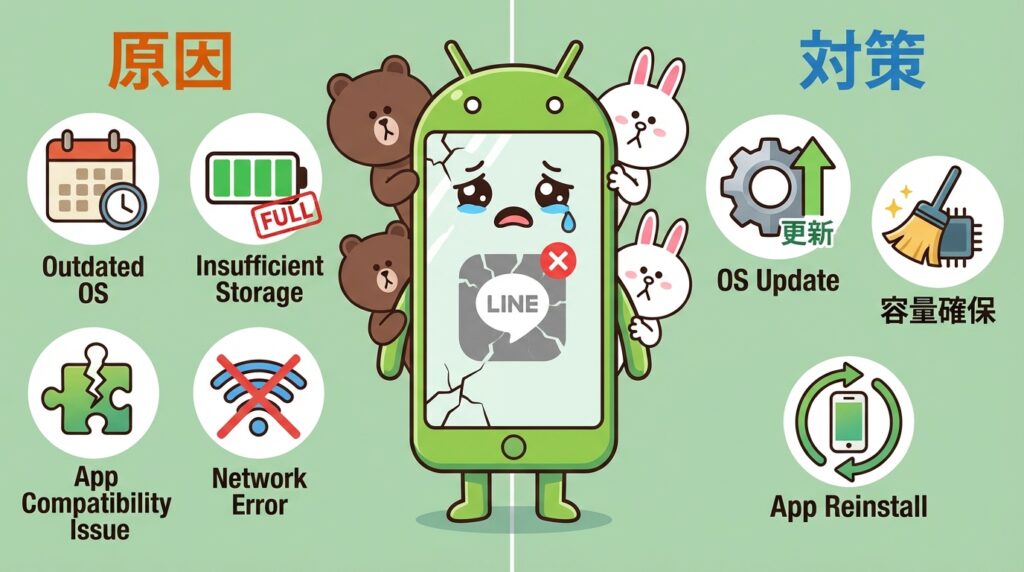
lineアンドロイドが使えなくなる、と出てくると一気に不安になりますよね。自分のスマホだけじゃなく、家族の端末も大丈夫か気になるところです。
実際には、LINEが使えない今の原因はひとつじゃなくて、AndroidのOSやLINE最新バージョン、そして11月4日から使えない噂の真相みたいに「いつから何が変わったの?」が絡んでくる感じです。
この記事では、対象OSはAndroid7.1.2以下なのか、LINEアップデートできない原因は何なのか、かんたんスマホでLINEが使えない場合はどうするのか、という順番で整理していきます。焦って変な手順を踏む前に、落ち着いて確認していきましょう。
ポイント
- LINEが使えなくなる条件と対象OSの見分け方
- LINE最新バージョンに更新できないときの原因と対処
- 機種変更でLINEを引き継ぐ手順と注意点
- トーク履歴のバックアップ方法とデータ救出の考え方
lineアンドロイドが使えなくなる条件
まずは「自分の端末がアウトなのか、まだいけるのか」をはっきりさせるパートです。噂や体感より、OSとアプリの条件で淡々と判断するのがいちばん早いです。
11月4日から使えない噂の真相
この話、結論から言うと「全部のアンドロイドでLINEが突然使えなくなる」という意味ではないです。ここ、噂だけが一人歩きしやすいポイントなので、まず落ち着いて整理しますね。
11月4日という日付が出てくる理由は、LINE側で古いアプリバージョンのサポート終了が実施されたからです。サポートが切れると、端末が壊れたわけでもないのに、サーバー側の都合でログインや送受信ができなくなる(または段階的に制限される)ことが起きます。
噂の正体は「サポート対象の線引きが変わった」ことです。動く端末は普通に動きますし、対象外の端末はじわじわではなく一気に詰むことがあります。
ここでややこしいのが、体感としては「昨日まで使えたのに今日いきなりダメになった」となりやすい点です。アプリ側が勝手に変わったように見えますが、実際はアプリやOSの条件が満たせなくなったタイミングで、LINE側の制限に引っかかって表面化した、というイメージが近いかなと思います。
それともう一つ。SNSや動画で「この設定を変えれば直る」「裏技で旧端末でもいける」みたいな話を見かけることがありますが、私は基本的に警戒しています。理由はシンプルで、サポート終了って安全性(セキュリティ)や仕様の問題が背景にあることが多く、無理やり動かしても長続きしない、もしくは別のトラブル(乗っ取り・データ消失・ログイン不能)につながりやすいからです。
注意:噂を追いかけてアプリを削除→再インストールを先にやると、状況によっては引き継ぎが面倒になります。特に家族のスマホは、私なら「消す前にアカウント情報とバックアップ確認」を優先します。
今の時点で「何が一次情報として確実か」という話をすると、LINEのヘルプセンターの案内がいちばん筋が良いです。たとえば、スマホ版LINEアプリの旧バージョン(13.20.0以下)のサポート終了や、継続利用に必要なOS/アプリ条件が明記されています。
(出典:LINEヘルプセンター「LINEアプリ バージョン13.20.0以下のサポート終了について」)
このリンクは「噂」じゃなくて公式の根拠なので、不安なときほど一度目を通しておくと安心材料になります。
最終的な条件や最新の対応状況は変わることもあるので、迷ったらLINE公式の案内も必ず確認してください。私は、これがいちばん事故が少ないと思っています。
対象OSはAndroid7.1.2以下
ざっくり言うと、AndroidのOSが古いと、LINEアプリ側を最新にできなくなって詰みます。ここは「アプリだけ更新すればいいんでしょ?」と思いがちなんですが、現実はOSが土台なんですよね。
現在の目安としてはAndroid 7.1.2以下は対象外になりやすく、Android 8.0以上が「少なくとも土俵に立てるライン」になっています。なぜここが重要かというと、Google Playストア経由のアプリ更新は、アプリ側が「このOS以上じゃないと動きません」という条件(最低OS要件)を持っていることが多いからです。
注意:OSアップデートが提供されていない機種だと、設定で頑張ってもAndroid 8.0以上に上げられないことがあります。その場合、LINEを使い続けるのは現実的に難しいです。
ここで大事な現実をもう少し具体的に言うと、古い端末ほど「OSアップデートの提供が終わっている」ことが多いです。たとえば、設定の中に「システムアップデート」があっても、押したら「最新です」と出るだけで、実際には古いバージョンのまま、というパターンですね。これは故障ではなく、メーカーやキャリアのサポート期間の都合が大きいです。
なので私は、「OSが7系だったら、まずはアップデートの余地があるかチェック」「無理なら次の手(機種変更の準備)を並行して進める」という動き方をおすすめします。理由は、ギリギリまで粘って突然使えなくなると、バックアップや引き継ぎの作業が慌ただしくなるからです。
OSの確認はだいたいこんな流れです。
- 設定を開く
- 端末情報(またはシステム)を開く
- Androidバージョンを確認する
数字が7系なら、かなり危険信号だと思っておくのが無難です。逆に8.0以上なら、次はLINEアプリのバージョンと更新状況を見ていけばOKです。
「Android 8.0以上なら絶対安心」という話ではないです。端末の容量不足、Playストアの不具合、通信状態などで更新が止まることもあります。ただ、OSが条件を満たしていないと、他の努力が全部ムダになりやすいので、まずOSから見るのが効率的です。
LINE最新バージョンに更新できない
OSが大丈夫でも、LINE自体のバージョンが古いままだと使えなくなることがあります。ここは「通知がうるさいけど、あとで更新しよう」で放置しがちなポイントなんですが、放置が長いほどリスクが上がる印象です。
特に、一定より古いバージョンはサポート終了になり、サーバー側で弾かれてメッセージ送受信を含めて動かない状態になりがちです。つまり、「アプリは起動するのに、肝心のやりとりができない」みたいな中途半端な壊れ方をすることもあります。
目安として、LINEは13.20.0以下がサポート終了、13.21.0以上が必要という線引きがありました。自分の端末で「何番か」をまず見てください。
ここで一回、条件を見える化しておきます。ぱっと見で判断できるように、私は表が好きです。
| チェック項目 | 目安 | 起こりやすいこと |
|---|---|---|
| Android OS | 8.0以上 | Playストアから更新できる可能性がある |
| Android OS | 7.1.2以下 | LINE更新不可→最終的に使えなくなる可能性が高い |
| LINEアプリ | 13.21.0以上 | 継続利用の最低ラインになりやすい |
| LINEアプリ | 13.20.0以下 | サポート終了→制限・利用不可の可能性 |
アプリのバージョン確認は、LINEを開けるならLINE内の設定から見られますし、開けないならGoogle PlayストアのLINEページでバージョン表示が出ることもあります。もしPlayストアで「更新」が出ているなら、とにかく先に押したほうがいいです。理由は単純で、更新できる状態なら更新が最短ルートだからです。
ただし、OSが古いとPlayストア側で更新ボタンすら出ない(または互換性がない)ことがあります。その場合は、そこで「あ、これ詰んでるかも」と判断できます。逆に言うと、ここで無理に再インストールしても、同じ壁にぶつかるだけのことが多いです。
注意:更新できないとき、勢いでLINEをアンインストールするのは慎重に。特に「バックアップが取れているか」「メールアドレスやパスワードを設定しているか」が不明な状態だと、復旧が難しくなることがあります。
「更新できない=即アウト」とも限りません。たとえば、ストレージ不足や通信不調で更新が失敗しているだけなら改善できます。でも、OSが古くて更新できない場合は、改善の余地がかなり少ないです。なので私は、更新ボタンが出ない・互換性がないと言われる場合は、早めに機種変更や引き継ぎ準備へ気持ちを切り替えるのが現実的だと思っています。
LINEが使えない今の症状チェック
「使えない」にも種類があります。私がよく見るパターンはこのあたりです。
- 起動できない:ロゴで止まる、強制終了する
- アップデート要求が出続ける:更新しないと進めないのに更新できない
- 送受信だけできない:トークが送れない、読み込みが終わらない
- ログインできない:認証で止まる、エラーが出る
この症状だけで「絶対これ」と断定はできませんが、OSやアプリの条件に引っかかっていると、上の症状がまとめて起きることが多いです。
まれに、LINE側の障害や通信環境の問題で一時的に使えないこともあります。家族や友人も同時におかしいなら、端末の問題と決めつけず、公式のお知らせや障害情報も確認したほうが安全です。
ここでは、もう少し「切り分け」の観点で、症状から何を疑うかを整理しておきます。これをやるだけで、無駄な操作が減ります。
症状→疑うポイント(ざっくり)
- アップデート画面から進めない:アプリが古い、またはOSが古くて更新できない
- 起動直後に落ちる:端末容量不足、OSの不具合、アプリ破損(ただしサポート切れでも起こる)
- 送受信だけできない:通信環境、アプリ制限、または一時障害の可能性
- ログイン認証で止まる:SMS受信不可、認証情報不一致、端末設定(日時ずれ等)
たとえば「アップデートしろと言われるのに、Playストアに更新ボタンがない」という状態は、かなり典型的です。この場合、端末のOSが古いか、端末が非対応になっている可能性が高いです。逆に、更新ボタンがあるのにエラーで進まないなら、容量・通信・ストアの問題の可能性が上がります。
それと地味に見落としがちなのが、端末の日時設定です。時計が大きくズレていると、認証や通信まわりが不安定になることがあります。いきなり深掘りする必要はないですが、妙にログイン関連で詰まる場合は「日時が自動設定になっているか」を確認してもいいかなと思います。
ただ、繰り返しになりますが、症状だけで断定はできません。だからこそ、次の「確認方法」でOS→アプリ→更新可否の順に当てていくのが、いちばんスッキリします。
lineアンドロイドの確認方法
私は「条件チェック」を先にやる派です。理由は、余計な再インストールや初期化を先にやると、データ移行がややこしくなることがあるからです。特にLINEは、端末の状態次第で「できること」が変わりやすいので、順番が大事です。
確認の順番は、OS → LINEアプリのバージョン → Playストアで更新可否がスムーズです。
1) OSを確認
設定からAndroidバージョンを見て、Android 8.0以上かをチェックします。ここで8.0未満なら、次のステップに行く前に「OSを上げられるか」を確認します。上げられないなら、引き継ぎ準備に気持ちを切り替えたほうが早いです。
2) LINEのバージョンを確認
LINEが開けるなら設定から、開けないならPlayストアのLINEページを見ます。LINE側に「アップデートしてください」と出ている場合は、バージョンが古い可能性が高いです。
3) 更新できるか確認
更新ボタンが出るなら押す。出ないなら、OSが古い・端末が非対応・ストア側の不具合など、次の切り分けに進みます。
ここまでの判断を超ざっくり一言で言うと
- OSもOK、更新ボタンもある→更新で解決する可能性が高い
- OSが古い→更新の前にOS問題を解決する必要がある
- OSはOKなのに更新できない→容量・通信・Playストアを疑う
最終的な判断は、必ず公式の利用環境ページやサポート案内もあわせて行ってください。私は「自分の体感」より「公式の線引き」を優先したほうが、結果的に早く解決できると思っています。
lineアンドロイドが使えなくなる対策
ここからは「どう直すか」「直せないならどう引き継ぐか」です。焦って端末を初期化したり、怪しい手順を試す前に、できることを順番にやるのが安全です。
LINEアップデートできない原因
LINEアップデートできない原因は、だいたい次のどれかに寄ります。ここは、原因を「ひとつに決め打ち」しないのがコツです。私はいつも、可能性の高い順に潰していきます。
- OSが古い:Android 8.0未満だと更新できないことがある
- ストレージ不足:空き容量がなくて更新が失敗する
- 通信が不安定:Wi-Fiが弱い、モバイル通信制限中など
- Google Playストア側の不具合:キャッシュが壊れているなど
注意:ネット上には「apkを入れればOK」みたいな話もありますが、私はおすすめしません。安全面のリスクが上がりますし、結局OS要件で詰むケースもあります。
ここで、もう少し現場っぽい話をします。LINEの更新ができないとき、私はまず「更新ボタンがあるのに失敗するのか」「そもそも更新ボタンが出ないのか」を見ます。これで分岐が変わるからです。
| Playストアの状態 | 起こりがちな原因 | まず試すこと |
|---|---|---|
| 更新ボタンがあるが失敗 | 容量不足・通信不良・ストア不具合 | 容量確保→再起動→通信切替 |
| 更新ボタンが出ない | OS要件未満・端末非対応・地域/アカウント問題 | OS確認→端末情報確認 |
| 互換性がありません表示 | OSが古い可能性が高い | OSアップデート可否を確認 |
「容量不足」はかなり多いです。写真や動画が多い端末は特にそうで、更新ファイルを落とすだけの空きがなくて止まります。ここでやりがちなのが、焦ってアプリを削りまくることなんですが、LINEを消すのは最後のほうが安全です。消すなら、バックアップとログイン情報を確認してから、ですね。
「通信不安定」もよくあります。Wi-Fiが弱い場所でやっていると、ダウンロードが止まって見えたりします。モバイル通信に切り替えたら進むこともありますし、逆もあります。ここは少し試す価値があります。
「Playストアの不具合」は、地味に効きます。キャッシュが壊れてるとか、一時的にストアが変な挙動をすることは普通にあります。ここは専門的に掘りすぎず、まずは再起動、次に時間を置く、くらいで十分なことも多いです。
結局のところ、最初にやるべきは、OSが条件を満たしているかの確認です。それでもダメなら、容量・通信・Playストアの順に疑うのが無難です。焦るほど遠回りになりやすいので、順番を守るのが勝ちだと思います。
LINE最新バージョンにする方法
基本はシンプルで、Google Playストアから更新します。とはいえ「基本がうまくいかない」からこの記事を読んでいると思うので、うまくいかない場合の逃げ道も含めて書きますね。
更新手順(基本)
- Google Playストアを開く
- LINEを検索する
- 更新ボタンがあればタップ
このとき、Playストアの「マイアプリ」一覧から更新するより、LINEの個別ページを開いて更新するほうが成功しやすい体感があります。端末によって表示が分かりにくいことがあるからです。
更新できないときの軽い対処
- スマホを再起動する
- Wi-Fiとモバイル通信を切り替えて試す
- 空き容量を増やす(写真・動画の整理など)
ここまでやってもダメな場合、私なら次の2つを確認します。
追加で見るポイント
- Androidのバージョン:8.0以上か
- Playストア側のメッセージ:互換性がない、インストール不可等が出ていないか
それでも更新できないなら、「端末のOSが古くて更新できない」パターンが濃いです。その場合は、次の見出しの機種変更・引き継ぎを現実的な選択肢として考えることになります。
なお、LINEの推奨環境は変わることがあるので、正確な情報は公式サイトの案内を確認してください。ここは断定しすぎず、「最新は公式が基準」というスタンスが安全です。
機種変更でLINEを引き継ぐ手順
機種変更でLINEを引き継ぐ手順は、ざっくり言うと「旧端末で準備 → 新端末でログイン → トーク復元」の流れです。ここは焦りやすいところなので、私はいつも「旧端末が動くうちに、できるだけ多くの準備を済ませる」を合言葉にしています。
旧端末がまだ動くうちに準備するのが一番大事です。動かなくなってからだと、できることが一気に減ります。
引き継ぎで詰みやすいのは、「ログインできるはずなのにできない」「トークが復元されない」「思っていたデータが消えた」の3つです。これ、だいたい事前準備不足で起こります。
旧端末でやっておきたいこと
- メールアドレスとパスワードを設定・確認する
- トーク履歴のバックアップを取る
- 可能なら、かんたん引き継ぎQRコードの導線を確認しておく
メールアドレスとパスワードについては、「自分は電話番号で使ってるから大丈夫」と思いがちなんですが、いざログインや端末移行となると、確認情報が多いほうが安心です。特に家族の端末は、本人がパスワードを覚えていないことも多いので、ここは早めに押さえるのがおすすめです。
新端末での引き継ぎ
新しいスマホにLINEを入れてログインし、案内に沿って引き継ぎます。方法はいくつかありますが、状況によってはQRコードでの引き継ぎがスムーズです。
注意:旧端末が開けない、または操作できない状態だと、QRコード方式が使えないことがあります。その場合は別の認証方法が必要になりますが、状況次第では復旧できる範囲が限られます。
また、トーク履歴については「全部そのまま移る」と思っている人が多いんですが、引き継ぎ方法や状況によって変わることがあります。私の感覚としては、一番確実なのは旧端末が動くうちにバックアップを取っておくことです。ここができていれば、引き継ぎの失敗が一段減ります。
ただし、引き継ぎの仕様は細かく変わることがあるので、最終的にはLINE公式の引き継ぎガイドも見ながら進めてください。不安なら、携帯ショップや詳しい人に一緒に見てもらうのも全然アリだと思います。
トーク履歴のバックアップ方法
Androidなら、トーク履歴のバックアップは基本的にGoogleドライブを使います。ここは「あとでやろう」が一番危ないところなので、私は最初に言ってしまいます。バックアップは、元の端末が動くうちが勝負です。
バックアップの考え方
トーク履歴って「端末の中にあるもの」なので、端末が壊れたり、アプリが開けなくなると詰みます。だから、早めに外に出しておくのが安全です。しかもLINEの場合、アプリがサポート対象外になって起動できなくなると、バックアップ画面にすら行けないことがあります。
注意:バックアップが途中で止まることもあります。通信が安定していて、空き容量に余裕がある状態でやるのが無難です。
私がやるときは、次の「失敗しにくい条件」を整えてから実行します。
- Wi-Fiが安定している場所でやる
- 端末の空き容量をある程度確保する
- 充電しながら(または電池残量が十分な状態で)やる
- Googleアカウントが端末でちゃんと使える状態か確認する
それと、よくある落とし穴として「バックアップしたつもり」になっているケースがあります。自動バックアップ設定だけONにしていて、実際には最近バックアップが走っていない、みたいなやつです。心配なら、最終バックアップ日時の表示を確認して、必要なら手動で一度走らせるのが安心です。
バックアップは万能ではありません。トーク履歴以外にも、スタンプ・購入履歴・アルバム・ノートなど、移行のされ方が違う要素があります。大事なデータがある人ほど、引き継ぎ前に「何を残したいか」を整理しておくと、後悔が減ります。
操作手順の名称や画面はバージョンで変わることがあります。正確な手順はLINE公式のバックアップ案内を確認してください。ここは自己流でいじらないほうが安全です。
かんたんスマホでLINEが使えない
かんたんスマホでLINEが使えない、という相談はわりと多いです。原因として多いのは、やっぱりベースのAndroidが古いパターンです。見た目が新しめでも、中身のOSが古いままということが普通にあります。
特に家族(親世代)だと、「アップデートって何?」「更新って押していいの?」となりやすいので、ここは一緒に確認するのが早いです。私なら、電話口で説明するより、実際に手元で見て進めます。
家族の端末の場合、本人が「設定どこ?」になりがちなので、一緒に画面を見ながらOSとLINEバージョンを確認するのが早いです。
確認の観点は次の3つです。
- Androidバージョンが8.0以上か
- LINEアプリの更新が可能か(Playストアで更新ボタンが出るか)
- ストレージや通信が足を引っ張っていないか
もしOSが条件を満たせないなら、残念ですが機種変更が現実的になります。その際は、トーク履歴のバックアップやアカウント情報(メールアドレス・パスワード)の確認を先に済ませておくのが安全です。
注意:高齢者向け端末は「本人が普段使っている設定」が独特なことがあります。通知の設定や文字サイズなど、引き継いだあとに使いにくくなることもあるので、可能なら機種変更後に一緒に設定を整える時間も確保しておくと安心です。
そして、ここは変な断定をしないで言うのですが、端末がサポート対象外になった場合に「無理やり使い続ける」より、「安全に使える環境へ移る」ほうが結果的にストレスが少ないです。LINEって連絡手段として重要なので、止まるたびに振り回されるのはきついですからね。
lineアンドロイドが使えなくなるまとめ
lineアンドロイドが使えなくなる問題は、だいたいOSとLINEアプリのバージョンで決まります。私はこの手のトラブルに当たったら、感情的には焦るんですが、やること自体はかなり機械的に整理できます。
ポイント
- Android 8.0以上かどうかをまず確認
- LINEは古いバージョンだとサポート終了で使えなくなることがある
- 更新できないなら、容量・通信・Playストアも切り分け
- 旧端末が動くうちにバックアップと引き継ぎ準備
そして、これだけは強めに言いたいのですが、データ救出は「動くうちが勝負」です。迷ったら先にバックアップ、次に確認、という順番が安全かなと思います。
「今は動いている」状態が一番危ないこともあります。なぜなら、急にアップデート必須になったり、サポート対象外になった瞬間に詰む可能性があるからです。予定が合うときに、先回りで確認だけでもしておくと安心です。
仕様や対応環境は変わることがあるので、正確な情報はLINE公式サイトをご確認ください。状況によっては携帯ショップやサポート窓口など、専門家に相談して進めるのもおすすめです。特に家族の端末は、本人が困っている時間が長いほど負担になるので、早めに一緒に動くのがいいかなと思います。