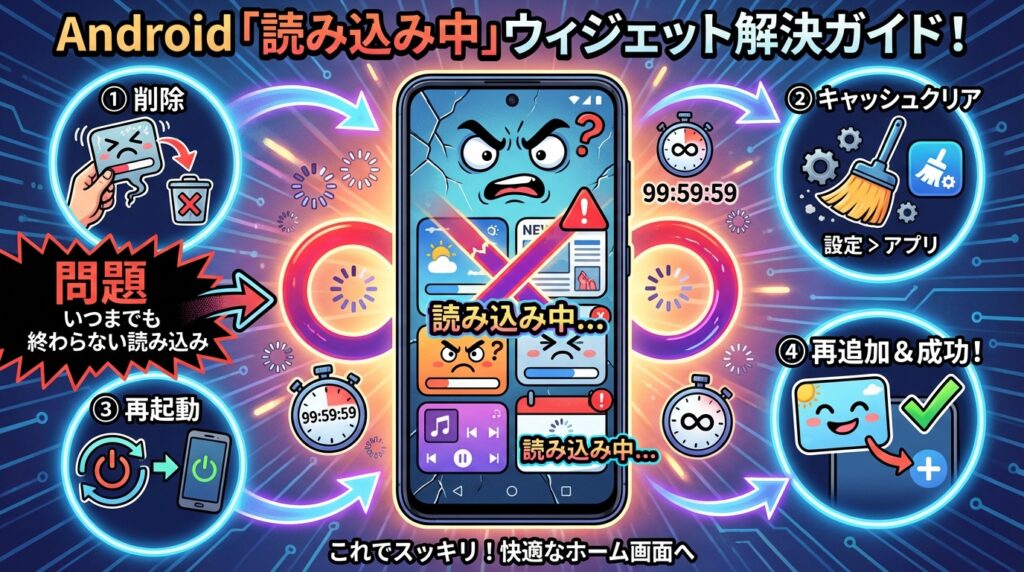
androidで、ホーム画面の検索バーや天気ウィジェットあたりにウィジェットを読み込んでいますが出たまま消えない。そんな状態になると、地味にストレスですよね。
しかも、ウィジェットを読み込んでいますの表示が長いだけじゃなく、Google検索ウィジェットが反応しない、ウィジェットが表示されない、ウィジェットが読み込み中のまま固まる、ウィジェットを読み込めませんまで出ると、もう何から触ればいいのか分からなくなりがちです。
この記事では、私が普段やっている「軽い対処から順番に」試せる形で、原因の考え方と具体的な手順をまとめます。端末やホームアプリで画面表示が少し違うこともあるので、最終的な判断はご自身で行い、正確な情報は公式サイトもあわせて確認してください。不安が強い場合や仕事用端末などは、メーカーや携帯会社のサポート、詳しい人に相談するのが安心かなと思います。
ポイント
- ウィジェットを読み込んでいますの意味と異常の目安
- 消えない・長いときに多い原因の切り分け方
- Google検索ウィジェットが反応しない場合の手順
- 表示されない・読み込めませんのときの戻し方
androidのウィジェットを読み込んでいますが消えない原因
ここでは、なぜandroidでウィジェットを読み込んでいますが消えないのかを、できるだけ「あるある」ベースで整理します。原因が分かると、遠回りせずに直しやすいです。
ウィジェットを読み込んでいますの意味
まず前提として、ウィジェットは「ホーム画面に置く小さな表示パネル」みたいなもので、アプリ本体を開かなくても情報を出せる仕組みです。天気、カレンダー、ニュース、音楽の再生、歩数、メモ帳、そしてGoogle検索バーも全部この仲間ですね。
なのでウィジェットを読み込んでいますは、ざっくり言うと「表示の準備中」なんですが、ここがちょっと厄介で、準備中の理由が1つじゃないんです。通信してデータを取りに行ってることもあれば、ホーム画面(ランチャー)が一度落ちて復帰した直後で読み込み直してるだけのこともあります。
読み込み中表示が出る主な理由
- ウィジェット側が表示データを取りにいっている(通信・同期)
- アプリやホームアプリが一度落ちて、再表示し直している(メモリ周り)
- アップデート直後などで内部の処理が噛み合っていない(キャッシュ・互換性)
私の体感だと、一瞬だけ表示されて消えるなら、正直そこまで気にしなくてOKなことも多いです。通知が多い日や、重いアプリを閉じた直後にホームへ戻ったときとか、端末が「いまホーム画面を整えてます」みたいなタイミングは普通にあります。
ただ、数分以上ずっと出る、もしくは毎回のように出て操作できないなら、何かしら詰まっている可能性が高いです。判断の目安としては、次のどれかに当てはまるかどうかで考えると分かりやすいかなと思います。
正常っぽい/異常っぽいの目安(ざっくり)
| 状態 | 見え方 | 私の判断 | まずやること |
|---|---|---|---|
| 一瞬だけ出る | 1~2秒で消える | 正常範囲のことが多い | 様子見でOK |
| たまに長い | 10~30秒くらい | 通信や混雑の可能性 | 通信切替/待つ |
| 毎回長い | 1分以上が頻発 | 設定や不具合の疑い | ウィジェット作り直し |
| 消えない | 数分以上固定 | 異常の可能性高め | キャッシュ削除など |
| 反応しない | タップしても無反応 | アプリ・ホーム側の不調 | 強制停止→再設定 |
あと大事なのが、「どのウィジェットで出ているか」です。Google検索バーだけがダメなのか、天気だけなのか、複数のウィジェットがまとめてダメなのか。ここで原因がけっこう変わります。
例えば、Google検索バーだけならGoogleアプリ側の更新やキャッシュの影響が濃いです。逆に、複数のウィジェットがいっせいに読み込み中なら、ホームアプリ(ランチャー)の不調や、メモリがカツカツでホームが再起動してる可能性が上がる、みたいな感じです。
このあと「対処法」の章で手順をまとめますが、最初に自分の症状を軽く分類しておくと、ムダ打ちが減って気が楽になりますよ。
ウィジェットを読み込んでいます 対処法
対処は「軽いものから順番に」が結局いちばん早いです。というのも、ウィジェットの不調って、原因が深いように見えて、実は「一時的な詰まり」なことが多いんですよね。私も何回も、再起動だけで直って拍子抜けしたことがあります。
まず試す順番(私の定番)
- 端末の再起動(可能なら電源オフ→少し待つ→起動)
- 通信確認(Wi-Fi/モバイル切替、機内モードON→OFF)
- ウィジェットを一度削除→追加し直し
- 該当アプリの強制停止→キャッシュ削除
- 改善しなければアプリのデータ消去、再インストール
ここで、私がよくやる「失敗しにくい進め方」をもう少し具体的に書きます。ポイントは、同時にいろいろ触らず、1つやったら確認を挟むことです。まとめて全部やると、直ったときに原因が分からなくなるし、次回また同じ症状になったときに困ります。
0) まず、今の状態をメモする
大げさに聞こえるかもですが、地味に効きます。例えば「Google検索バーだけ読み込み中」「天気ウィジェットが灰色」「端末再起動で一時的に直る」とか、短くメモしておくと、対処の優先順位がブレません。
1) 再起動は“普通の再起動”が意外と強い
可能なら、電源をオフにして10秒くらい置いてから起動する、みたいな「一回ちゃんと落とす」方が効く印象です。再起動で直るなら、原因はメモリ周りや一時的な処理の詰まりの可能性が高いです。
2) 通信確認は「切替」と「別アプリでテスト」
ウィジェットは通信が必要なものが多いので、Wi-Fiが不安定なときに読み込みが終わらないことがあります。ここは、Wi-Fiを切ってモバイルデータにしてみる(または逆)だけでも切り分けになります。
さらに確実なのは、Chromeなどで適当なページが開けるか、YouTubeが再生できるかなど、別アプリで通信が安定しているか見ることです。ウィジェットだけがダメなら、通信以外が濃くなります。
3) ウィジェットの削除→追加は“再読み込みスイッチ”
ウィジェットを削除してもう一回置くのは、単なる気休めじゃなくて、表示の紐づけを作り直す意味があります。特にアップデート直後は、ウィジェットの設定が中途半端に残って読み込みが止まることがあるので、ここは割と効果を感じます。
4) キャッシュ削除は「まずキャッシュだけ」
アプリ設定にある「キャッシュを削除」は、データ消去より安全です。私は必ずキャッシュ→それでもダメならデータ消去、の順にします。
注意
この中で「データ消去」「再インストール」は、ログインが必要なアプリだと設定が消えることがあります。やるなら、ID・パスワードやバックアップの確認をしてからが安全です。
そして、操作名は端末によって違います。設定内の「アプリ」が「アプリと通知」だったり、ストレージが「保存容量」だったりします。ここはどうしても機種差があるので、迷ったら検索するか、メーカーのサポートページを見るのが早いです。
私が困ったときの探し方
設定の検索窓で「キャッシュ」「保存容量」「バッテリー」「最適化」あたりを入れて探すと、たいてい該当メニューに飛べます。機種差があっても、この方法はブレにくいです。
ウィジェットを読み込んでいます 長い
表示が長いときに多いのは、体感的にこの3つです。
- メモリ不足気味でホームアプリやウィジェットが再起動を繰り返している
- 省電力設定でバックグラウンド通信や更新が止められている
- アップデート直後の不具合(Googleアプリやランチャー、ウィジェット提供アプリ)
ここ、もう少し「見分け方」を具体化します。私は、長い=ただ待てばいい、ではなくて、長い理由が違うと対処も違うので、軽く切り分けるのが大事だと思っています。
メモリ不足っぽいときのサイン
例えば、ホームに戻るたびにアイコンが一瞬並び直す、壁紙が一瞬読み込み直す、ウィジェットが毎回グレーになる、みたいな挙動があると、ホームアプリが落ちて復帰してる可能性があります。特に、重いゲームや動画編集アプリのあとに起きやすいです。
この場合は「使ってないアプリを閉じる」「常駐アプリを減らす」「端末を再起動する」が効きやすいです。ウィジェット単体より、端末全体を軽くする方向が近道です。
省電力・バックグラウンド制限っぽいときのサイン
省電力モードをONにした日だけ発生する、画面消灯中は更新されない、朝起きたら読み込み中のまま、みたいなパターンはこれが多いです。メーカー独自の節電機能(アプリの自動起動を止める系)が強い端末ほど起きやすい印象があります。
ウィジェットって、裏で通信したり同期したりして更新するので、その更新が止められると「読み込めない→読み込み中のまま」になりやすいんですよね。
アップデート直後っぽいときのサイン
これは分かりやすくて、OSアップデートやアプリ更新の直後から急に起きるやつです。Googleアプリやホームアプリの更新後は特に。こういうときは、キャッシュ削除やウィジェットの作り直し、場合によっては「アップデートのアンインストール(戻す)」が効くことがあります。
豆知識
ホーム画面は裏でけっこういろんな表示をまとめて動かしていて、空きメモリが少ない端末だと、ホーム画面が再読み込みされやすいです。その結果、ウィジェットも何回も読み込み直して「いつも読み込み中」っぽく見えることがあります。
「長い」を放置しがちなんですけど、実は端末が不安定になってるサインでもあります。ウィジェット以外にも、通知が遅れる、アプリが落ちる、キーボードの出が遅い、みたいな症状があるなら、ストレージの空きやメモリ周りも一度見ておくと安心です。
長いときの“切り分け早見表”
| 状況 | 怪しい原因 | 優先して試す |
|---|---|---|
| 重いアプリの後に出る | メモリ不足/ホーム再起動 | 再起動、常駐整理 |
| 省電力ONの日に悪化 | バックグラウンド制限 | 制限解除(必要アプリだけ) |
| 更新直後から発生 | アップデート不具合 | キャッシュ削除、作り直し |
| Wi-Fiでだけ起きる | 通信不安定 | Wi-Fi再接続、切替 |
あくまで一般的な目安ですけど、ここを意識するだけで、かなり直しやすくなると思います。
ウィジェットを読み込んでいます 消し方
「直す」より「消したい」場合もありますよね。私も、使ってないウィジェットは消しちゃう派です。というか、ウィジェットが多いほど、ホーム画面の読み込みや更新が増えて、トラブルの種も増えやすい印象があります。
基本はこれでOKです。
- ホーム画面で該当ウィジェットを長押しする
- 上部に出る削除・ゴミ箱にドラッグする(または削除をタップ)
これはだいたい「ウィジェットをホームから外す」だけで、アプリ自体をアンインストールする必要はないことが多いです。なので「消したらアプリまで消える?」と不安な人もいると思うんですが、そこは安心して大丈夫なケースがほとんどです。
削除できない・メニューが出ないとき
ただ、メーカー独自ホームだと挙動が違って、「削除」が見当たらないことがあります。その場合、私は次の順で探します。
- ウィジェットを長押ししたまま少し動かしてみる(ドラッグ扱いになって削除が出ることがある)
- ホーム画面の何もない所を長押しして、ホーム設定やウィジェット管理を開く
- ホームアプリの「編集」モードに入ってから削除する
注意
メーカー独自のホーム画面だと「削除」ではなく「ホーム画面から削除」「取り除く」など表現が違うことがあります。削除が見当たらない場合は、いったん別の空白位置を長押しして「ウィジェット管理」や「ホーム設定」を探すと見つかりやすいです。
Google検索バーを“消したい”と“無効化したい”は別
特にGoogle検索バーは、端末によっては「ホームから消せる」場合と「消せない」場合があります。消せない場合でも、別のランチャーに変えると自由度が上がることがあるので、どうしても邪魔ならホームアプリ変更も選択肢です。
ただ、ランチャーを変えるとアイコン配置や見た目が変わるので、ここは好みと相談ですね。私は「一時的に切り分け用で入れる」くらいの使い方が多いです。
消す前に“原因の切り分け”にも使える
消し方の話なんですが、実は「削除→追加」をやるだけで、原因の切り分けにもなります。ウィジェットを置き直してすぐ直るなら、設定や表示の紐づけが壊れていただけ、みたいなパターンが多いです。逆に置き直しても即ダメなら、アプリやホーム側の不具合が濃い、という判断ができます。
ウィジェットを読み込んでいます グーグル
ウィジェットを読み込んでいますが、グーグルの検索バー(Google検索ウィジェット)で出続けるパターンはかなり多い印象です。検索バーって、ほぼ毎日触る場所なので、ここが止まると不便さが一気に上がりますよね。
この場合は、原因が「Googleアプリ」側か「ホームアプリ」側かで手が変わります。
- Googleアプリ側:アップデート、キャッシュ破損、データの不整合
- ホームアプリ側:ランチャーの不安定、設定破損、メモリの影響
私はまずGoogleアプリから触って、それでダメならホームアプリ(ランチャー)側も疑います。理由はシンプルで、Google検索ウィジェットはGoogleアプリとセットで動いていることが多く、Googleアプリ側の再起動・整備で直ることが多いからです。
Google検索バーが固まるときに、私が見ているポイント
- 検索バー以外のGoogleアプリ(Discoverや検索画面)は開くか
- 音声検索マイクは反応するか(押せるか)
- 検索バーの見た目がグレーアウトしているか
- 端末を再起動すると一時的に戻るか
例えば、Googleアプリ自体が開かないなら、Googleアプリ側の問題が濃いです。一方でGoogleアプリは普通に動くのにウィジェットだけが読み込み中なら、ホームアプリ側の表示連携が崩れている可能性もあります。
私の結論:まずGoogleアプリ、次にホーム
Google検索バー系の不具合は、体感的に「Googleアプリのキャッシュ削除」「ウィジェットの作り直し」で直る率が高いです。それでダメなら、ホームアプリ(ランチャー)や省電力設定の影響を疑うのが早いかなと思います。
なお、ウィジェットの仕組み自体はAndroidの公式ドキュメントにもまとまっています。開発者向けの内容ですが「ウィジェットは別のコンポーネントとして動く」ことが分かると、なぜ“ホーム側”と“アプリ側”のどっちも疑う必要があるのかが腑に落ちると思います。
(出典:Android Developers「高度なウィジェットを作成する」)
androidのウィジェットを読み込んでいますを直す手順
ここからは、症状別に「やること」をまとめます。どれも難しい操作は少なめですが、データ消去などは影響が出るので、慎重に進めてください。
Google検索ウィジェットが反応しない
Google検索ウィジェットが反応しないときは、私はこの順番でやります。途中で直ったら、そこでストップでOKです。大事なのは「やった直後にホームへ戻って確認する」ことです。確認を挟まないと、いつ直ったか分からなくなります。
この症状で多いパターン
- 検索バーをタップしてもキーボードが出ない
- 検索バーがグレーで、触っても反応しない
- ウィジェットを読み込んでいますのまま固まる
- 再起動で一瞬直るがすぐ再発
1) まずは基本の3点セット
- 端末を再起動する
- 通信を確認する(Wi-Fi/モバイル切替、機内モードON→OFF)
- ウィジェットを削除して追加し直す
ここでのコツは、ウィジェットを削除したあとに「少し待つ」ことです。急いで置き直しても良いんですが、ホーム側の表示が不安定なときは、10〜20秒くらい待った方が落ち着くことがあります(あくまで体感の話です)。
2) Googleアプリを強制停止→キャッシュ削除
次はGoogleアプリ側を整えます。強制停止とキャッシュ削除は、私の中では「安全に効く」定番です。
- 設定 → アプリ → Google を開く
- 強制停止(あれば)
- ストレージ/保存容量 → キャッシュを削除
ここで改善することはわりとあります。理由は単純で、ウィジェットが参照している表示データや一時ファイルが壊れていると、読み込みが終わらなくなることがあるからです。
3) それでもダメならデータ消去(要注意)
次は少し強めです。Googleアプリのデータ消去は、環境によっては設定が戻ることがあります。いきなりやらず、できれば「キャッシュ削除でダメだったら」くらいの位置づけが安心です。
注意
データ消去は影響範囲が端末や設定で変わることがあります。不安なら先にバックアップや同期状況を確認し、最終的な判断はご自身で行ってください。仕事用端末や管理されている端末の場合は、管理者やサポートに相談するのが安全です。
- 設定 → アプリ → Google
- ストレージ/保存容量 → データを消去
- 端末を再起動
データ消去をしたあとは、Googleアプリを一度開いて、初回っぽい確認が出る場合はそれを済ませてから、ホームの検索バーを試すと成功率が上がる印象です。
4) 更新が原因っぽいなら「アップデートのアンインストール」
直前に更新してからおかしいなら、いったん戻すのが効くことがあります。特に「昨日まで普通だったのに今日急に」みたいなときは、疑う価値ありです。
- 設定 → アプリ → Google
- メニュー(︙など)→ アップデートのアンインストール(表示がある場合)
- 再起動 → PlayストアでGoogleを更新
ここで直る場合は「更新の相性」だった可能性があります。完全にこちらでコントロールできる問題じゃないので、直ったあとも再発するなら、しばらく様子見しつつ次のアップデートを待つ、という判断もアリだと思います。
あわせて、Google Play開発者サービスの更新が来ていないかも確認すると安心です。ここが古いと、Google系の機能が噛み合わないことがあります(断定ではなく、ありがちな話として)。
私の“最後の切り分け”
Google検索バーがどうしてもダメなとき、別のホームアプリ(ランチャー)に一時的に切り替えて、同じ検索ウィジェットを置いてみます。そこで動くならホーム側、動かないならGoogleアプリ側の可能性が上がるので、次に何をするか決めやすいです。
ウィジェットが表示されない
ウィジェットが表示されないときは、黒い枠だけだったり、追加したのに何も出なかったり、そもそも一覧に出てこないこともあります。ここは「表示されない」と一口に言っても症状が何種類かあるので、まずはタイプ分けすると楽です。
よくある“表示されない”のパターン
- ウィジェットを置いたのに、グレーや黒の枠のまま
- ウィジェット一覧に、そのアプリが出てこない
- 一瞬出るがすぐ消える、または読み込み中になる
- ボタンや情報が空欄で、操作できない
チェックしたいポイント
- 端末の空き容量が少なすぎないか(写真や動画でパンパンだと不具合が出やすい)
- 省電力モードやバッテリー最適化が強すぎないか
- アプリをSDカードへ移動していないか(機種やアプリによってはウィジェットが不安定になりがち)
- ホームアプリ(ランチャー)を変えた直後ではないか
空き容量の話は、つい「関係ある?」と思いがちなんですが、ストレージがカツカツだと、キャッシュの書き込みやアプリの更新が不安定になって、結果的にウィジェットにも影響が出ることがあります。なので、写真や動画が多い人は、一度整理するだけでも改善する可能性はあります(これも断定じゃなく、ありがちな話として)。
私がやる手順
- 端末再起動
- 該当アプリのキャッシュ削除
- ウィジェット削除→追加
- 改善しないならアプリの再インストール
「一覧に出てこない」タイプの場合は、次もチェックします。
- アプリが最新版か(古いとウィジェットが出ない/動かないことがある)
- そのアプリが本当にウィジェット対応か(アプリによっては対応していない)
- 端末のユーザー制限や仕事用プロファイルで制限されていないか
補足
ホームアプリの不調が疑わしいときは、別のランチャーに一時的に切り替えてウィジェットが出るか試すと、切り分けが早いです。戻すのもだいたい簡単です。
あと、見落としがちなのが「権限」です。たとえば天気系は位置情報が必要だったり、カレンダー系はカレンダー権限が必要だったりします。権限がオフだと、ウィジェット自体は置けても中身が空になることがあります。権限はアプリごとに必要なものが違うので、そこだけは各アプリの公式説明も確認して、最終的な判断はご自身で行ってください。
ウィジェットが読み込み中のまま
読み込み中のまま固まる系は、「通信」「バックグラウンド制限」「アプリ側の不具合」が多いです。天気・ニュース・株価みたいなオンライン系は特に影響を受けやすい印象です。私も、通信が微妙な場所(地下や混雑エリア)で、ずっと読み込み中になったことがあります。
この症状は、1回直っても再発しやすいので、私は「その場しのぎ」と「再発防止」を分けて考えることが多いです。
1) 通信と同期を疑う
- Wi-Fiが不安定なら、いったんモバイルデータで試す(逆も同様)
- VPNや広告ブロック系が入っているなら一時的にオフにしてみる
- 設定のアカウント同期でエラーが出ていないか見る
通信の切り分けで大事なのは「Wi-Fi自体が繋がってるか」だけじゃなくて、「DNSやVPNで詰まってないか」も見ることです。広告ブロック系やVPNは便利なんですが、アプリによっては通信がうまくいかず、ウィジェット更新が止まることがあります。
もしVPNをオフにした途端に直るなら、VPNの設定を見直すか、少なくともそのアプリだけ除外するのが現実的かなと思います。
2) バックグラウンド制限を緩める
省電力が強いと、ウィジェットは更新できず「読み込み中」になりがちです。
- 設定 → バッテリー(または アプリ → 該当アプリ)
- バッテリー最適化/制限 → 制限しないやバックグラウンド許可に近い項目へ
注意
バックグラウンド許可は、バッテリー消費が増える可能性があります。あくまで一般的な目安ですが、まずは「必要なアプリだけ」緩めるのがおすすめです。バッテリーが不安な人は、外出時だけ制限を強めるなど、運用で折り合いをつけるのが現実的かなと思います。
このあたりは機種差が大きくて、Pixel系は比較的分かりやすいんですが、メーカー独自の「自動起動の管理」みたいな項目が別にある端末もあります。そこに引っかかっていると、アプリが裏で動けず、ウィジェットだけ読み込み中になりやすいです。
3) アプリ側の不具合もある
特定アプリのウィジェットだけがずっと読み込み中なら、そのアプリの不具合やサーバ障害の可能性もあります。ここは、ユーザー側でできることが限られます。
- Playストアでアプリ更新が来ていないか確認する
- アプリ内のお知らせ、公式SNS、障害情報を確認する
- ウィジェットを削除→追加し直す(更新で内部仕様が変わると必要なことがある)
その場合は、アプリの更新を待つ、公式のお知らせを確認する、いったんウィジェットを作り直す、といった対応が現実的です。正確な情報は各アプリの公式サポートを確認してください。
私がやりがちな応急処置
どうしても今すぐ情報が必要なときは、ウィジェットにこだわらず、アプリ本体を開いて情報を確認してしまいます。ウィジェットは便利ですが、更新が止まったときは「表示が古いまま」になりがちなので、重要な情報(天気警報や金融情報など)はアプリ本体で確認する方が安全です。
ウィジェットを読み込めません
ウィジェットを読み込めませんは、「表示そのものに失敗している」ニュアンスが強いです。私の感覚だと、読み込み中のままよりも、もう一段トラブル寄りなことが多いです。原因としては、アプリ側のデータが壊れている、ホームアプリの表示連携が壊れている、権限やストレージで詰まっている、あたりが多い印象です。
私は次の順で潰します。
1) いったんウィジェットを作り直す
- 該当ウィジェットをホームから削除
- 端末再起動
- ウィジェットを追加し直す
ここは地味なんですが、効くときは一発で効きます。特に、アップデート後にウィジェットの内部構造が変わったときは、古い状態のまま残っていて読み込めない、みたいなことが起こりやすいです。
2) 該当アプリの状態を整える
- 設定 → アプリ → 該当アプリ
- 強制停止 → キャッシュ削除
- 改善しなければデータ消去(必要ならログインし直し)
- それでもダメなら再インストール
データ消去や再インストールをする前に、私はだいたい次を確認します。
- そのアプリにログインが必要か(ログイン情報を思い出せるか)
- 二段階認証があるか(認証アプリが別端末にないか)
- アプリ内に重要なデータがあるか(メモ、下書き、設定など)
注意
アプリのデータ消去や再インストールは、データが消える可能性があります。最終的な判断はご自身で行い、不安がある場合はアプリ提供元やメーカーサポート、携帯会社サポートなどに相談してください。
3) 端末側(ホームアプリ)も疑う
複数のウィジェットがまとめておかしいなら、ホームアプリ側の可能性も上がります。例えば「Google検索バーも天気もカレンダーも全部ダメ」みたいなときは、アプリ個別というよりホーム側の不調を疑う方が早いです。
- ホームアプリのキャッシュ削除
- ホームアプリのデータ消去(配置が消えることがあるので注意)
- 別のホームアプリに切り替えて再現するか確認
注意
ホームアプリのデータ消去は、アイコン配置やウィジェット配置が初期化されることがあります。実行するかどうかはご自身で判断し、不安ならサポートに相談してください。私は、スクショでホーム画面を撮ってからやることが多いです。
この症状まで来ると、「OSアップデートがあるなら当てる」「逆に直前のアップデート後からなら次の更新を待つ」みたいな判断も出てきます。どちらにせよ、確実性を求めるなら公式情報の確認がいちばん安全です。
androidのウィジェットを読み込んでいますを解決するまとめ
androidのウィジェットを読み込んでいますが消えないときは、だいたい通信、省電力・バックグラウンド制限、アプリやホームアプリの不具合のどれかに寄っていることが多いです。ここまで読んで「当てはまりそうなのあるな」と思えたら、もう半分解決に近いです。
私のおすすめは、再起動→ウィジェット作り直し→アプリの強制停止とキャッシュ削除までをまず一気にやることです。ここで直るケースがかなりあります。逆に言うと、ここで直らない場合は、バックグラウンド制限やアカウント同期、ホームアプリ側まで含めて触る必要が出てきます。
迷ったらこの順でOK(再掲)
- 再起動
- 通信切替(Wi-Fi/モバイル、機内モード)
- ウィジェット削除→追加
- 該当アプリの強制停止→キャッシュ削除
- 必要ならデータ消去/再インストール
- 複数ウィジェットならホームアプリも疑う
それでも直らない場合は、データ消去や再インストール、ホームアプリの見直し、OS更新の確認まで進めるのが現実的かなと思います。ただし、データが消える可能性がある操作もあるので、最終的な判断はご自身で行い、正確な情報は公式サイトをご確認ください。不安なときはメーカー・携帯会社・アプリのサポートや、詳しい人に相談するのがいちばん安全です。
私が“予防”で意識していること
- ホーム画面に置くウィジェットは必要最小限にする
- 不具合が出やすいアプリは、更新直後に一度開いて動作確認する
- 省電力は便利だけど、重要なウィジェットのアプリは制限しすぎない