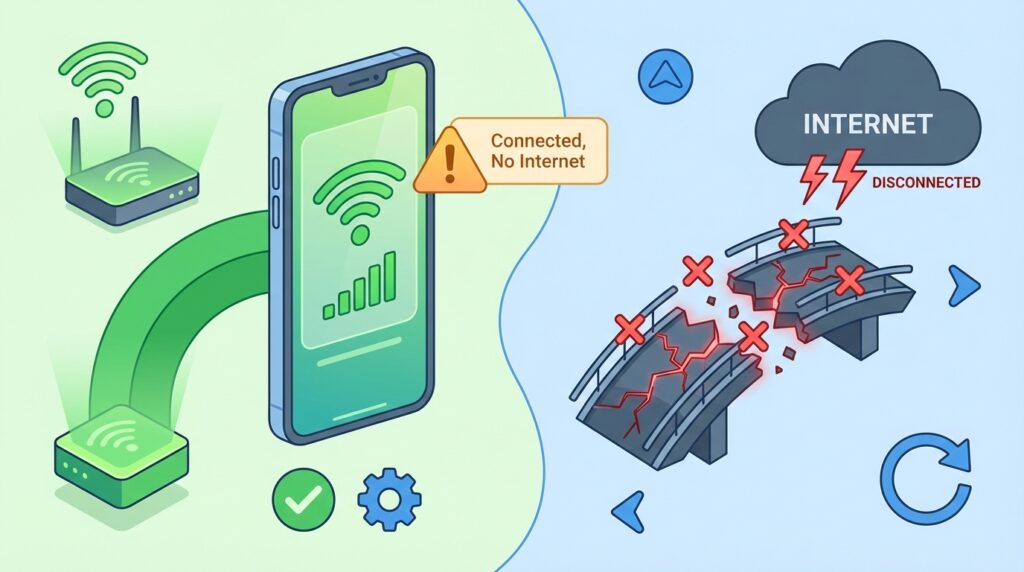
Wi‑Fiマークは出ているのに、なぜかネットだけ使えない。
Wi‑Fiが繋がってるのにインターネット接続なしAndroidって、地味にいちばんイラっとするやつですね。
しかも、Wi‑Fi接続済みなのにインターネット接続なしだったり、ネットワークに繋がるけどインターネット接続できない感じだったり、インターネットに接続されていませんAndroid表示が出たり。
外でネットが繋がらないAndroidのときはキャプティブポータルログインできないのが原因だったり、家だとWi‑Fiは繋がるのにネット繋がらないになったり、Wi‑Fi繋がらない一台だけアンドロイドみたいに自分の端末だけ不調なこともあります。
この記事では、まず状況をサクッと切り分けて、Wi‑Fi接続後にインターネット未接続になったときの直し方を、失敗しにくい順でまとめます。
なお、設定変更を伴う内容もあるので、最終的な判断は専門家にご相談ください。
正確な情報は公式サイトをご確認ください。
ポイント
- Wi‑Fi接続はできているのにネットが使えない原因の切り分け
- Android側でよくある設定ミス(DNS・VPN・プロキシなど)の確認ポイント
- 公衆Wi‑Fiでログイン画面が出ないときの対応
- 自宅ルーター側の不調を疑うべきケースと対処
Wi‑Fiは繋がってるのにインターネット接続なしAndroidの原因
最初にやりたいのは、気合いではなく切り分けです。
Wi‑Fiが繋がってるのにインターネット接続なしAndroidは、だいたい「スマホ↔Wi‑Fi(無線)はOKだけど、その先(インターネット)に届いてない」状態かなと思います。
ここを先に整理すると、ムダに設定をいじって迷子になりにくいです。
まずは30秒でできる切り分け
- 同じWi‑Fiで、他のスマホやPCはネットできるか
- 自分のAndroidをモバイルデータ通信にするとネットできるか
- 外(カフェ・ホテル)だけか、自宅だけか
ここで「他の端末もダメ」なら、だいたいルーターや回線側です。
「他はOKで自分だけダメ」なら、Android側(設定や状態)に寄っていきます。
そして「外だけ」ならキャプティブポータルや制限系、「家だけ」ならルーター設定や電波・混雑が絡みやすいです。
Wi‑Fi接続済み、インターネット接続なし
Wi‑Fi接続済み、インターネット接続なしは、言葉どおりWi‑Fiの電波は掴んでいるけど、外のネットに出られていない状態です。
ここで大事なのは「Wi‑Fiが繋がっている=インターネットも使える」ではない、という点です。
Wi‑Fiはあくまで家やお店のルーター(アクセスポイント)につながる道で、そこから先に出るには、回線・認証・DNSなどが噛み合っていないといけません。
私がこの状態に遭遇したとき、まず頭の中でイメージするのは「道が二段階ある」ということです。
第一段階はスマホがWi‑Fiルーターに無線でつながること(ここは達成)。
第二段階はルーターがインターネットに出られること、さらにスマホが必要な宛先に正しくアクセスできること(ここが失敗)。
最初の確認(超重要)
- 同じWi‑Fiで、他のスマホやPCはネットできるか
- 自分のAndroidをモバイルデータ通信にするとネットできるか
もし家族のスマホも同じWi‑Fiでダメなら、スマホをいじる前にルーターやONUの再起動を疑うのが近道です。
逆に家族は普通に見れて自分だけダメなら、Android側の「設定が噛み合ってない」「接続情報が壊れた」「VPNやDNSが邪魔」みたいな方向です。
あと、ちょっとややこしいのが「表示だけインターネット接続なし」パターンです。
実際はネットに出られているのに、Androidが疎通チェックに失敗して「接続なし」と表示することがあります。
その場合、アプリによっては普通に動くのに、一部アプリだけ不調…みたいな中途半端な状態になりがちです。
私の目安
ブラウザで複数サイトが開くなら、表示が「接続なし」でも実害は小さいことがあります。
ただし、アップデートやログイン、通知などが不安定になることもあるので、できれば直した方がスッキリします。
なお、公式のサポートでも「端末の再起動」「ネットワーク設定の見直し」などの基本手順が案内されています。
(出典:Google Pixel ヘルプ「Wi‑Fi 接続に関する問題を解決する」)
ネットワークに繋がるけど接続できない
ネットワークに繋がるけどインターネット接続できない感じのとき、私は「つながってる“ふり”をしている部分がどこか」を疑うようにしています。
よくあるのは次の3つです。
- IP周り:IPアドレスがもらえていない、ゲートウェイが変、DHCPが詰まっている
- DNS周り:名前解決できず、アプリもWebも全滅っぽく見える
- 認証周り:公衆Wi‑Fiのログイン(キャプティブポータル)未完了
ここ、言葉が似てて混乱しやすいので、私はいつも「IP=住所」「DNS=住所録」って思うようにしています。
IPが取れてないと、そもそもネットワーク上で迷子になります。
DNSが死んでると、住所録が引けないので「google.com」みたいな名前で探せず、結果として何も開けないように見えます。
体感ですが、「つながるけど何も開けない」はDNSか認証が多い印象です。
逆に「一部だけ開く(例:特定アプリだけ動く)」も、DNSやVPN・フィルタ系が絡むことがあります。
症状からの当たりをつける(目安)
| 症状 | 疑うもの | まずやること |
|---|---|---|
| Wi‑Fiは接続できるが何も開けない | キャプティブポータル/DNS/VPN | ログイン画面確認、プライベートDNSとVPNを一時停止 |
| ときどき繋がる/すぐ切れる | 電波/干渉/周波数帯 | ルーター近くへ移動、2.4GHz/5GHz切替 |
| 自分だけダメ | 保存済み情報の不整合/設定 | SSIDを削除して再接続、プロキシ確認 |
| 家中の端末が同時にダメ | ルーター/ONU/回線障害 | 機器再起動、ランプ確認、障害情報確認 |
「ネットワークに繋がるけど接続できない」ときは、ついスマホの故障を疑いたくなるんですが、実際はWi‑Fi側の制限やログイン未完了のほうが多い気がします。
特に外のWi‑Fiは、店側の設定がコロコロ変わることもあるので、「昨日いけたのに今日はダメ」も普通に起きます。
あと、地味に見落としがちなのが時刻ズレです。
これ、ネットワーク自体はつながるのに、HTTPSが証明書エラーで弾かれて「接続できない」っぽくなります。
「急にログインできない」「ストアが開けない」みたいなときは、日付と時刻を自動に戻すのが手堅いです。
Wi‑Fiは繋がるのにネット繋がらない
Wi‑Fiは繋がるのにネット繋がらないときは、まずWi‑Fiの電波強度も見ておくといいです。
電波が弱いと、Wi‑Fiアイコンは出ているのに実際の通信が安定しないことがあります。
切り分けの小技
家の中で、ルーターの近くに移動して症状が変わるなら「電波・干渉・周波数帯」が絡んでいる可能性があります。
私は「Wi‑Fiは繋がってるのに遅い/繋がらない」系を見たら、次の順で疑います。
- 距離や壁で電波が弱い(特に5GHz)
- 2.4GHzが混雑(電子レンジ、Bluetooth機器、近所のWi‑Fiなど)
- ルーターの調子が悪い(熱、稼働時間が長い、ファーム未更新)
- 接続台数が多い(家族のスマホ、PC、テレビ、家電で渋滞)
2.4GHzと5GHz(Wi‑Fiの帯域)が選べる環境なら、切り替えであっさり直るケースもあります。
ざっくり言うと、5GHzは速いけど壁に弱く、2.4GHzは遠くまで届きやすいけど混みやすい、というイメージです。
ただ、同じSSIDで自動切替になっているルーターだと、スマホ側で選びにくいこともあるので、その場合はルーター設定が必要になるかもしれません。
ここは機種差が大きいので、無理にいじらず「ルーターの取扱説明書やメーカー公式の案内」を確認するのが安全です。
注意
ルーター設定を触ると、家族の接続が一斉に切れることがあります。
在宅会議やオンライン授業がある時間帯は避けるのが無難です。
それと、意外と多いのが「端末は繋いでるけど、実はルーターの先が死んでる」パターンです。
つまりWi‑Fiは安定しているのに、回線障害やONUの不具合で外に出られない。
この場合、スマホをいじり続けても直りません。
他の端末も同じなら、素直にルーター/ONU再起動、障害情報チェックに進むのが早いです。
インターネットに接続されていませんAndroid表示
インターネットに接続されていませんAndroid表示が出ると、「完全にネットが死んだ」と思いがちですが、実は端末の判定(疎通チェック)が失敗しているだけのこともあります。
この判定がズレる原因として、私がよく見るのは以下です。
- プライベートDNSの設定が、そのWi‑Fiと相性が悪い
- VPN(広告ブロック系も含む)が一部通信を邪魔している
- 日時のズレでHTTPS(証明書)が通らず、結果的に「ネット不可」っぽくなる
ここをもう少し噛み砕くと、Androidは「このWi‑Fiはネットに出られますか?」を自分で確かめています。
その確認がうまくいかないと、表示が「接続されていません」になったり、Wi‑Fiアイコンにビックリマークが付いたりします。
じゃあ何が困るかというと、表示だけならまだしも、一部の端末やアプリで「ネットがない前提」の動きをしてしまうことがあります。
例えば、アプリがバックグラウンド更新を止めたり、ダウンロードを渋ったり、接続先をモバイルデータに切り替えようとしてバタついたり。
なので、できれば直しておくほうが気持ちいいです。
この表示が出たときの、私の優先チェック
- 日付と時刻が自動になっているか
- VPN(常時接続/広告ブロック)を一時停止できるか
- プライベートDNSを自動/オフに戻してみる
- そのWi‑Fiを削除(忘れる)→再接続
特にプライベートDNSは便利なんですが、場所によっては「プライベートDNSサーバーにアクセスできません」系につながることがあります。
外のWi‑Fi(ホテル、カフェ、施設)だと、ネットワーク側の制限や混雑で暗号化DNSがうまく通らないこともあるので、切り分けのために一時的に自動/オフにするのはかなり有効です。
もう一つ、ありがちなのがプロキシの設定が残っているケースです。
会社や学校でプロキシを使う設定を入れたまま、家のWi‑Fiにつないでしまうと、家では存在しないプロキシへアクセスしにいって詰まります。
「このWi‑Fiだけおかしい」が続くなら、Wi‑Fi詳細のプロキシが「なし」か、見ておくとスッキリします。
外でネットが繋がらないAndroid
外でネットが繋がらないAndroidで多いのは、やっぱり公衆Wi‑Fiのログイン(キャプティブポータル)です。
Wi‑Fiにつないだ直後に、利用規約の同意画面やメール登録画面などが出て、それを通らないとネットに出られないタイプですね。
ただ、ここでやっかいなのが「ログイン画面が出るはずなのに出ない」パターンです。
結果として、Wi‑Fiは繋がってるのにネットが開けず、しかも原因が見えにくいです。
私が外で詰まったときに意識するのは、次の順番です。
- まず通知に「ネットワークにログイン」が出ていないか
- Wi‑Fiを切断→再接続して、ログイン誘導が出るか
- ブラウザでHTTP(httpsじゃない)ページを開いて誘導させる
- VPN/プライベートDNS/広告ブロックを一時停止してみる
また、会社・学校・施設のWi‑Fiだと、プロキシやフィルタが入っていて、個人の設定(VPNやプライベートDNS)とぶつかることがあります。
この場合、正攻法は「そのネットワークのルールに合わせる」です。
無理に突破しようとすると、接続できたとしても安定しなかったり、規約的にアウトになったりする可能性があります。
注意
公衆Wi‑Fiは便利ですが、第三者が同じネットワークにいる可能性があります。
個人情報の入力や決済などは慎重に行い、必要ならVPNの利用も検討してください。
ただし、ログイン画面が出ないときはVPNやプライベートDNSが原因になることもあるので、切り分けのために一時停止する判断が必要な場合もあります。
安全面で言うと、私は外で「どうしても繋がらない」「ログインが怪しい」と感じたら、無理せずモバイルデータに戻します。
通信量は増えますが、時間を溶かすよりマシなことも多いです。
ただし、通信制限や料金は契約によって変わるので、そこはご自身のプランで確認してください(一般的な目安でしか言えません)。
Wi‑Fiは繋がってるのにインターネット接続なしAndroidの対処法
ここからは、Wi‑Fiが繋がってるのにインターネット接続なしAndroidを直しやすい順に進めます。
私は「戻せる変更からやる」を基本にしています。
いきなり初期化やルーターの難しい設定に飛ばずに、まずはサクッと効くところからいきましょう。
基本の流れ(迷ったらこの順)
- 機内モードON→OFF、Wi‑Fi OFF→ON、再起動
- SSIDを削除(忘れる)→再接続
- VPN・プライベートDNS・プロキシの確認
- 公衆Wi‑Fiならログイン画面を出す
- 家ならルーター/ONU再起動
Wi‑Fi繋がらない一台だけアンドロイド
Wi‑Fi繋がらない一台だけアンドロイドは、切り分けがめちゃくちゃやりやすいです。
なぜなら、同じWi‑Fiで他の端末が動くなら、回線やルーターが完全に死んでいる可能性は下がるからです。
まずやる順番(おすすめ)
- 機内モードをON→OFF
- Wi‑FiをOFF→ON
- 端末を再起動
- そのSSIDを削除(忘れる)→再接続
この中で、私が特に効くと思っているのが「SSIDを削除(忘れる)」です。
というのも、Wi‑Fiの接続情報って、パスワード以外にも細かい状態(認証方式の揺れ、過去の設定、優先順位など)が溜まることがあるからです。
一度まっさらにして、最初から握り直すだけで直ることが普通にあります。
それでもダメなら、Android側の「変な固定設定」を疑います。
チェックしたい設定
- VPN:一時停止して変化を見る
- プライベートDNS:オフ、または自動に戻す
- プロキシ:なし(オフ)になっているか
- IP設定:DHCP(自動)になっているか
ここで大事なのは、原因を一気に決め打ちしないことです。
例えばVPNを使っている人は、VPNを切った瞬間に直ったら「VPNが悪い」と思いがちですが、実際は「そのWi‑Fiと相性が悪かった」「DNSや検知とぶつかった」みたいな話だったりします。
なので私は、直ったとしても「必要なら戻して再現するか」を軽く確かめます。
再現するなら対策が立てやすいですし、再現しないなら一時的な不具合だった可能性もあります。
ちょい小ワザ
Wi‑Fiが繋がらない一台だけのとき、Bluetooth機器(イヤホン等)を一時的に切ると改善するケースもゼロではないです。
特に2.4GHz帯は干渉しやすいので、切り分けとしてはアリかなと思います。
なお、会社支給端末(MDM管理)などは、勝手に変えられない項目があるので、その場合は無理せず管理者に確認するのが安全です。
業務ネットワークはルールがあることも多いので、下手にいじって業務に影響を出すのは避けたいですね。
Wi‑Fi接続後にインターネット未接続
Wi‑Fi接続後にインターネット未接続になったときは、「つながった直後の手続きが終わってない」か「つながってるけど判定がコケてる」ことが多いです。
なので、私は軽いリセット→接続情報の作り直し→設定の切り分けの順で進めます。
まずは“軽いリセット”
私はこの順でやります。
- 機内モードON→OFF
- Wi‑Fi OFF→ON
- 端末再起動
機内モードのON/OFFは、通信周りをまとめて握り直す感じになるので、意外と効きます。
ただ、これで毎回直るなら「一時的な詰まり」が濃厚です。
頻繁に起きるなら、OSアップデートやルーター再起動、接続先の見直し(2.4/5GHz)も検討していいかなと思います。
次に“接続情報の作り直し”
次はSSIDを削除して、もう一回つなぎ直します。
パスワードを入れ直すだけで直ることも普通にあります。
地味に効くやつ
Wi‑Fiの接続先が複数ある環境(中継器、メッシュWi‑Fiなど)だと、再接続で相性のいい方に繋がり直して復活することがあります。
また、Wi‑Fi接続後にインターネット未接続が「特定の場所だけ」で起きるなら、公衆Wi‑Fiのログイン未完了や、制限・混雑の可能性が上がります。
「家だけ」で起きるなら、ルーター側の設定やDHCP、回線の揺れも疑っていいです。
それでもダメなら“DNSとVPN”
「つながったのにネットだけダメ」は、DNSとVPNが絡むことがあるので、プライベートDNSを自動/オフに戻し、VPNを一時停止して変化を見るのがおすすめです。
ここは環境差があるので、断定はしませんが、切り分けの価値は高いと思います。
個人的には、プライベートDNSを「指定」している人は、いったん「自動」に戻してみるとハマりどころが減る印象です。
広告ブロック系のVPNアプリを入れている人も同じで、Wi‑Fi側のログインや検知とぶつかることがあります。
注意
VPNやDNSの設定を変えると、通信経路やフィルタの効き方が変わります。
不安な場合は一時的な切り分けに留め、元に戻せる状態で試すのが安心です。
キャプティブポータルログインできない
キャプティブポータルログインできないは、公衆Wi‑Fiのあるあるです。
Wi‑Fi自体はつながっているのに、ログイン画面(利用規約)が出ないせいでネットに出られない状態ですね。
ここでのポイントは、「ログイン画面が出る仕組み」が、わりと繊細だということです。
ざっくり言うと、Wi‑Fi側が「この端末、まだ認証してないな」と判断したら、ブラウザのアクセスをログインページへ誘導します。
でも、最近はHTTPSが当たり前で、誘導がうまくいかないこともあります。
さらに、VPNやプライベートDNSがONだと、誘導のための通信が噛み合わなくなることがあって、結果としてログイン画面が出ません。
私がよくやる手順
- Wi‑Fiを一度切断→再接続
- 通知に「ネットワークにログイン」が出ないか確認
- ブラウザでHTTPのページを開いてみる(HTTPSではなく)
- VPN・プライベートDNS・広告ブロック系を一時停止
特にVPNやプライベートDNSがONだと、ログイン画面への誘導がうまくいかないことがあります。
ログインが済んだら、必要に応じてVPN等を戻す、という流れが安全です。
それでもキャプティブポータルログインできない場合は、そのWi‑Fi自体が混雑していたり、提供側のシステムが落ちていることもあります。
「みんな普通に使えてるのに自分だけ」なら端末側の可能性が高いですが、「周りも微妙そう」なら提供側の問題かもしれません。
私は外で詰まったとき、時間がもったいないので「モバイルデータへ切替」も普通に選びます。
ただし通信量は契約プランで差があるので、そこは無理のない範囲でですね。
安全面のひとこと
公衆Wi‑Fiは、通信内容や環境が読めないことがあります。
パスワード入力や個人情報の送信は慎重に行い、心配ならモバイルデータ通信に切り替えるのも選択肢です。
最終的な判断は専門家にご相談ください。
プライベートDNSサーバーにアクセスできません
プライベートDNSサーバーにアクセスできませんが出るときは、文字どおり「指定しているDNS方式(暗号化DNS)に、その場所から到達できていない」可能性があります。
この場合、正攻法はプライベートDNSを一時的に自動/オフに戻すことです。
プライベートDNSって、私は「便利だけど、場所を選ぶときがある設定」だと思っています。
自宅の安定した回線なら快適でも、外のWi‑Fiだと制限や混雑で通りにくいことがある、というイメージです。
その結果、DNSが引けずにサイトが開けない、アプリのログインが失敗する、みたいなことが起きます。
切り分けの考え方
私はこう考えます。
- 自宅Wi‑Fiでも外でも常に出る → 設定(指定ホスト名など)自体が合ってない可能性
- 特定のWi‑Fiだけで出る → そのネットワーク側の制限や相性の可能性
また、広告ブロック系アプリがVPN方式でDNSを制御している場合、プライベートDNSと二重になってややこしくなることもあります。
なので、プライベートDNSとVPNは「どちらかを一旦OFFにして変化を見る」が分かりやすいです。
私がやる“安全な戻し方”
- プライベートDNSを「自動」に戻す
- それでもダメなら一時的に「オフ」にして検証
- 改善したら、必要に応じて元の設定に戻して再現するか確認
ここで「オフにしたら直った」場合でも、必ずしもプライベートDNSが悪者とは限りません。
そのWi‑Fiが一時的に不安定だったり、特定の通信を弾く設定だったり、混雑していたり、要因はいろいろです。
ただ、少なくとも切り分けとしては強いので、私はよく使います。
やりすぎ注意
DNSはネットの根っこなので、適当に固定値へ変更し続けると、別の不具合を呼ぶことがあります。
不安なら自動に戻すのが無難です。
それでもプライベートDNSサーバーにアクセスできませんが頻発するなら、設定したホスト名の見直し、アプリ(広告ブロック等)の競合、そしてネットワーク環境の相性を疑うのが現実的かなと思います。
このあたりは端末や環境差が大きいので、正確な情報は公式サイトをご確認ください。
Wi‑Fiは繋がってるのにインターネット接続なしAndroidを解決する
最後に、Wi‑Fiは繋がってるのにインターネット接続なしAndroidを「ここまでやればだいぶ片付く」と思う流れをまとめます。
解決までの最短ルート(目安)
- 他端末でも同じ症状か確認して切り分け
- 機内モードON→OFF、Wi‑Fi OFF→ON、再起動
- SSIDを削除(忘れる)→再接続
- VPN・プライベートDNS・プロキシを一時停止/自動へ
- 公衆Wi‑Fiならキャプティブポータルのログイン画面を出す
- 家ならルーター/ONU再起動、回線障害も確認
- どうしてもダメならネットワーク設定リセットを検討
ここに書いた流れは、どれも「まず戻せる・試せる」ものが中心です。
逆に言うと、これでも直らない場合は、原因がルーター設定(IPv6/接続方式/DHCP)や、回線側、あるいは端末固有の不具合に寄っている可能性が上がります。
ネットワーク設定リセットは効果が出ることもありますが、Wi‑Fiの保存情報やBluetoothのペアリングが消えるなど影響があるので、実行前に把握しておくのがおすすめです。
ネットワーク設定リセットの影響(目安)
| 項目 | 影響 | 事前にしておくと安心 |
|---|---|---|
| Wi‑Fi | 保存済みSSIDやパスワードが消える場合あり | パスワードを控える |
| Bluetooth | ペアリングが解除される場合あり | イヤホン等の再ペアリング手順を確認 |
| モバイル通信 | APNなどが初期化される場合あり | MVNO利用者はAPNを控える |
回線やルーターの設定(IPv6/接続方式/DHCP範囲など)まで触る必要がありそうなときは、環境によって正解が変わります。
なので、迷うなら「ルーターのメーカー公式」「回線事業者/プロバイダ公式」の案内を見つつ進めるのが安全です。
正確な情報は公式サイトをご確認ください。
不安な場合や業務ネットワークの場合は、最終的な判断は専門家にご相談ください。